



Cómo limpiar pantalla MacBook sin dañarla
Aprende cómo limpiar pantalla MacBook con materiales seguros, pasos precisos y errores que conviene evitar para conservar nitidez y evitar marcas diarias.
Una huella marcada justo en el centro de la pantalla puede distraer más que un escritorio lleno de archivos. Saber cómo limpiar pantalla MacBook correctamente evita un problema habitual: intentar quitar una mancha en segundos y dejar cercos, microarañazos o humedad en los bordes. La buena noticia es que no necesitas un kit caro ni productos agresivos. Necesitas el material adecuado y un poco de cuidado.
La pantalla de un MacBook no se comporta como un cristal de ventana. Tiene recubrimientos que influyen en el brillo, el contraste y la forma en que ves el contenido. Por eso, la regla Smart es sencilla: menos líquido, menos presión y cero improvisación.
Qué necesitas para limpiar la pantalla de un MacBook
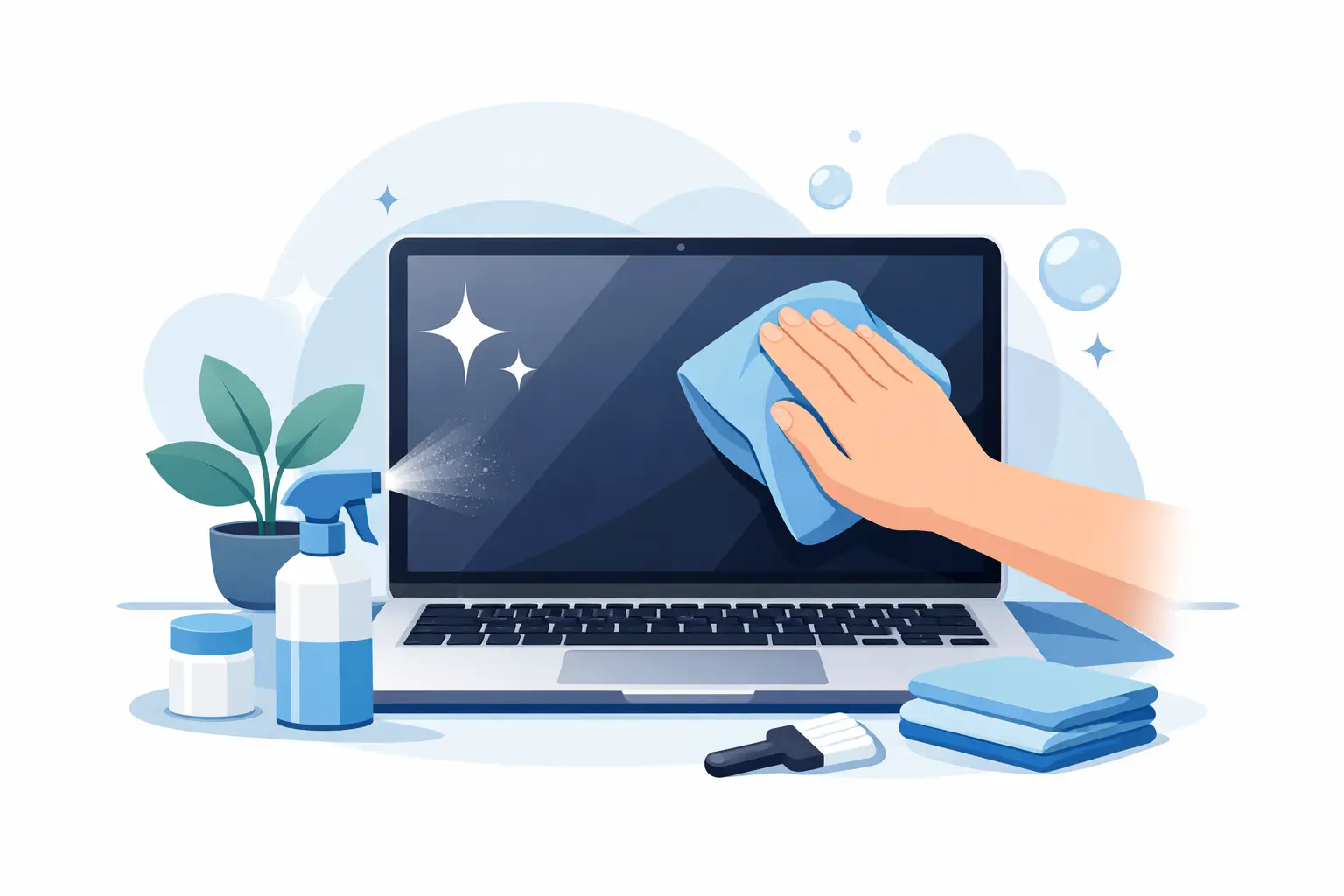
Prepara un paño de microfibra limpio, suave y sin pelusas. Es el mismo tipo de paño que se utiliza para lentes, cámaras o pantallas delicadas. Lo ideal es reservar uno exclusivamente para el portátil, porque una microfibra con polvo, arena o restos de grasa puede arrastrar partículas sobre el panel.
También necesitas agua, preferiblemente destilada si en tu zona el agua tiene mucha cal. Para una limpieza habitual, el agua es la opción más segura. Humedece ligeramente una zona del paño: no debe gotear ni sentirse empapado.
Si hay manchas de grasa persistentes, como huellas antiguas o marcas de maquillaje, puedes valorar una toallita apta para pantallas con alcohol isopropílico al 70 %. Antes, comprueba las recomendaciones específicas de tu modelo de MacBook. Apple ha autorizado este tipo de toallitas para determinados equipos, pero el uso debe ser puntual, suave y sin aplicar el producto directamente sobre el panel.
No hacen falta limpiacristales, desengrasantes domésticos ni aerosoles. De hecho, suelen ser el origen de los problemas.
Cómo limpiar pantalla MacBook paso a paso
Apaga el MacBook y desconecta el cargador, hubs y accesorios. Con la pantalla apagada se ven mejor las huellas y el polvo, y además reduces cualquier riesgo al trabajar cerca del equipo. Déjalo enfriar unos minutos si venías de usarlo intensamente.
Primero, pasa el paño de microfibra seco con movimientos suaves y rectos. No hace falta frotar con fuerza. Empieza desde una esquina y avanza hacia la otra, sin insistir varias veces sobre el mismo punto. Este paso suele bastar para retirar polvo fino y marcas muy superficiales.
Si la suciedad continúa, humedece mínimamente el paño con agua. Nunca pulverices agua sobre la pantalla, el teclado ni los marcos. El líquido puede filtrarse por la zona inferior del panel o por las uniones del chasis, y una avería por humedad no es un detalle menor.
Limpia con pasadas suaves, de lado a lado o de arriba abajo. Evita los círculos rápidos y la presión en el centro de la pantalla. En modelos con panel más fino, presionar demasiado puede dejar marcas temporales o afectar a la capa superficial.
Por último, usa una parte seca del mismo paño, o un segundo paño de microfibra limpio, para retirar cualquier resto de humedad. Antes de encender el equipo, comprueba que no haya gotas en los bordes, junto a la cámara o alrededor de la bisagra.
Para manchas difíciles, no aumentes la fuerza
Una mancha resistente no significa que debas apretar más. Repite el proceso con el paño apenas humedecido y deja que la humedad actúe unos segundos sobre la zona. Después, limpia con una pasada ligera.
Si necesitas usar una toallita con alcohol isopropílico al 70 %, úsala sin exceso de producto y sin repasar el mismo lugar durante demasiado tiempo. El objetivo es retirar grasa, no empapar ni desgastar la superficie. Después, seca con microfibra limpia.
Productos que no debes usar
La pantalla puede parecer resistente, pero muchos productos de limpieza cotidianos contienen componentes incompatibles con sus recubrimientos. Evítalos incluso si funcionan bien en un móvil, una mesa o un monitor antiguo.
No uses limpiacristales con amoniaco, lejía, acetona, disolventes, vinagre concentrado, alcohol de alta graduación, sprays multiusos ni toallitas desmaquillantes. Tampoco papel de cocina, pañuelos de papel, servilletas o la manga de una camiseta. Aunque parezcan suaves, pueden dejar fibras, manchas o microarañazos con el tiempo.
Hay una excepción práctica: los productos específicamente diseñados para electrónica pueden ser adecuados si indican claramente que son seguros para pantallas y no contienen ingredientes abrasivos. Aun así, para el mantenimiento normal, una microfibra ligeramente humedecida sigue siendo la solución más fiable y económica.
El error más común: rociar líquido directamente
Pulverizar un producto sobre el panel parece cómodo, pero es la acción que más conviene evitar. El líquido no se queda donde lo aplicas. Puede desplazarse por gravedad, entrar en las juntas y alcanzar zonas internas que no están preparadas para recibir humedad.
También conviene limpiar el teclado y el trackpad por separado. Si el paño está demasiado húmedo y después cierras el MacBook, la humedad puede transferirse de una superficie a otra. En los modelos con teclado muy ajustado a la pantalla, este detalle marca la diferencia entre un mantenimiento correcto y una limpieza con riesgo innecesario.
Cada cuánto debes limpiar la pantalla
Depende de cómo uses el equipo. Si trabajas desde casa, lo transportas poco y no comes cerca de él, una pasada semanal con microfibra seca y una limpieza suave cuando aparezcan huellas suele ser suficiente. Si lo llevas a clase, a reuniones, a una oficina compartida o lo usan varias personas en casa, quizá necesites limpiarlo con más frecuencia.
No conviene convertir la limpieza húmeda en una rutina diaria si no hace falta. El exceso de manipulación aumenta las posibilidades de presionar el panel, usar un paño contaminado o dejar residuos. Una limpieza breve y correcta cuando la pantalla realmente lo necesita es una decisión más inteligente.
Cómo prevenir huellas, polvo y marcas de teclado
La prevención ahorra tiempo y protege el aspecto del portátil. Procura abrir la tapa desde el borde, en lugar de tocar el centro de la pantalla. Lávate las manos antes de trabajar si has usado crema, comida o productos cosméticos, y evita comer justo delante del equipo.
Cuando transportes el MacBook, usa una funda acolchada limpia. No guardes objetos sueltos entre el teclado y la pantalla. Algunos usuarios colocan un paño muy fino para evitar marcas de teclas, pero hay que hacerlo con criterio: un accesorio demasiado grueso puede ejercer presión al cerrar la tapa. Si decides usarlo, debe ser extremadamente fino, limpio y pensado para ese uso.
También revisa el paño de microfibra. Lávalo sin suavizante y déjalo secar al aire. El suavizante puede dejar una película que luego se transfiere al panel y genera esos molestos cercos que parecen imposibles de eliminar.
Si la marca no desaparece, distingue suciedad de daño
No todo lo que ves en una pantalla se limpia. Una mancha que cambia según el ángulo puede ser grasa o residuo. Una zona permanente, con aspecto opaco, arcoíris, puntos internos o líneas, puede indicar desgaste del recubrimiento, presión, daño por líquido o un fallo del panel.
En ese caso, deja de frotar. Insistir con productos o presión puede empeorar la situación y dificultar un diagnóstico técnico. Fotografiar la pantalla apagada y encendida ayuda a explicar el problema a un servicio especializado.
En SmartDeal, la revisión técnica de equipos reacondicionados contempla el estado funcional y estético para que sepas qué compras, sin sorpresas. Aun así, el cuidado posterior importa: una pantalla limpia con el método correcto mantiene mejor la experiencia de uso y también el valor del equipo con el paso del tiempo.
La próxima vez que veas una huella en tu MacBook, resiste la tentación de usar lo primero que tengas a mano. Un paño de microfibra limpio, unas gotas de agua y dos minutos de atención son suficiente protección para una de las piezas más delicadas de tu portátil.
Sigue leyendo

Ejemplo de inspección técnica completa en 47 puntos
Revisa un ejemplo de inspección técnica completa de un portátil reacondicionado: pruebas, criterios y señales de una compra con garantía real y…

El mejor notebook para estudiantes universitarios
Guía para elegir un notebook para estudiantes universitarios: RAM, SSD, batería y potencia real para clases, trabajos y software exigente al mejor…

Notebooks reacondicionados que sí convienen
Compra notebooks reacondicionados certificados: ahorra sin sacrificar rendimiento, con revisión técnica, garantía y días de prueba para decidir tranquilo.