



Cómo elegir la pantalla del notebook: panel, resolución, color y refresh (guía 2026)
IPS vs OLED vs Mini-LED, 1080p vs 1440p vs 4K, 60Hz vs 144Hz, brillo, color gamut y HDR. Cómo elegir la pantalla del notebook según tu uso real — guía 2026 sin marketing.
Por qué la pantalla es lo que más miras todo el día
De las 8-10 horas que un notebook está prendido en uso real, prácticamente todas las miras a la pantalla. Más que el teclado, más que el touchpad, más que cualquier puerto. Es la interfaz principal, y sin embargo es uno de los componentes que más se relegan al elegir un equipo. La gente pasa horas eligiendo procesador y RAM, pero la pantalla “viene con el modelo”.
El problema es que las diferencias de pantalla son enormes. Una pantalla TN de 250 nits y 60% sRGB en un equipo barato vs una IPS de 400 nits y 100% sRGB en uno serio: misma diagonal, distinto mundo de uso. Ni hablar de OLED y Mini-LED que cambian la experiencia completa.
Esta guía desarma cada métrica de pantalla 2026: tipo de panel, resolución, refresh rate, brillo, color gamut, HDR. Con datos verificables y aplicado al mercado chileno (incluyendo refurbished, donde a veces conviene priorizar pantalla por sobre otras métricas).
Anatomía: las 7 métricas de pantalla que importan
1. Tipo de panel
Define todo lo demás. Cuatro tecnologías importantes en 2026:
- IPS LCD: el estándar mainstream. Buenos colores, ángulos amplios, durable, sin burn-in. La gran mayoría de notebooks lo usa.
- OLED: cada pixel emite luz propia. Negros perfectos, contraste infinito, colores brutales, response time rapidísimo (<1 ms). Riesgo leve de burn-in con UI estática. Más caro.
- Mini-LED: IPS pero con backlight de miles de mini-LEDs zonales. HDR de 1000+ nits, contraste casi-OLED, sin burn-in. Más caro aún.
- TN (Twisted Nematic): legacy, solo en notebooks gaming muy baratos por su rapidez. Colores pobres, ángulos malos. Evítalo en 2026.
2. Resolución
Cuántos pixels tiene la pantalla. Más resolución = más detalle pero también más exigente para el GPU.
| Nombre | Pixels | Notas |
|---|---|---|
| HD / 720p | 1366×768 | Solo equipos muy básicos. Evitar. |
| FHD / 1080p | 1920×1080 | Estándar mainstream. Bien para 13-14″. |
| FHD+ | 1920×1200 | Mismo ancho, +120 pixels altura (formato 16:10). Más espacio útil. |
| QHD / 2K / 1440p | 2560×1440 | El sweet spot 2026 en 14-16″. |
| QHD+ | 2560×1600 / 2880×1800 | Variantes 16:10 (Apple, Dell XPS). |
| UHD / 4K | 3840×2160 | Para creadores foto/video. Caro en GPU. |
3. Refresh rate (frecuencia de actualización)
Cuántas imágenes por segundo puede mostrar la pantalla. Se mide en Hz. La diferencia entre 60 Hz y 120 Hz es el cambio más perceptible al pasar el cursor o hacer scroll.
- 60 Hz: estándar histórico. Suficiente para uso de oficina. Hoy se siente “lento” comparado con 120+.
- 90-120 Hz: notable mejora en sensación de fluidez. Sweet spot productividad 2026.
- 144-165 Hz: gaming sweet spot. Movimiento muy fluido, mejor tracking de objetos en juegos.
- 240 Hz: solo gaming competitivo (CS2, Valorant, Apex). Mejora marginal vs 144.
- 360+ Hz: profesional esports. Diferencia mínima vs 240 Hz para 99% de usuarios.
Datos de investigación: el salto de 60 a 120 Hz mejora la percepción de respuesta visual ~8.8%; el salto de 120 a 240 Hz solo agrega 3.3% adicional. La curva tiene retornos decrecientes — pagar el doble por ir de 240 a 360 Hz casi no vale.
4. Brillo (medido en nits)
Qué tan luminosa es la pantalla. Importa porque define si puedes usar el equipo en distintas condiciones de luz.
- 250-300 nits: mínimo aceptable interior. Notebooks básicos.
- 400 nits: cómodo en interiores con buena luz natural.
- 500-600 nits: usable cerca de ventanas o exterior con sombra.
- 800-1000 nits: outdoor real (terrazas, viajes, cafés exteriores).
- 1000+ nits HDR: HDR real con highlights brillantes. Mini-LED y OLED premium.
En 2026, busca mínimo 400 nits para uso de oficina sin frustraciones. Si trabajas en cafés con luz directa o viajas mucho, 500+. La pantalla de un MacBook Pro M4 llega a 1000 nits sostenidos y 1600 nits en HDR — muy cómoda en cualquier condición.
5. Color gamut
Qué porcentaje de un espacio de color puede reproducir la pantalla. Las tres referencias importantes:
- sRGB: el estándar mínimo. La web, redes sociales, Office, navegación. Una pantalla “decente” cubre 95-100% sRGB.
- DCI-P3: estándar de cine y video moderno. Cubre ~25% más colores que sRGB. Importante para edición de video y contenido para streaming.
- Adobe RGB: estándar para fotografía profesional e impresión. Mayor cobertura en azules/verdes que sRGB.
| Tu uso | Cobertura mínima recomendada |
|---|---|
| Oficina, web, multimedia general | 95%+ sRGB |
| Diseño básico, redes sociales | 100% sRGB |
| Edición foto / video amateur | 90%+ DCI-P3 |
| Edición foto / video profesional | 95%+ DCI-P3 + factory calibrated |
| Fotografía para impresión | 95%+ Adobe RGB |
Trampa común: cobertura amplia ≠ precisión de color. Una pantalla puede cubrir 100% DCI-P3 pero tener Delta-E de 5+ (errores visibles). Para uso profesional busca “factory calibrated” con Delta-E < 2 reportado por el fabricante.
6. HDR
High Dynamic Range — más rango entre el negro más oscuro y el blanco más brillante. Para que el HDR sea real necesitas: panel con capacidad real de brillo (1000+ nits sostenidos), control de zonas de luz (OLED por píxel, Mini-LED por zonas), profundidad de color de 10 bits, y certificación tipo VESA DisplayHDR 1000+ o Dolby Vision.
HDR400 o HDR500 marcado como certificación es casi marketing — no es HDR real. Para HDR auténtico busca DisplayHDR 1000, DisplayHDR True Black 600+, o Dolby Vision en panel OLED/Mini-LED.
7. Response time
Tiempo que tarda un pixel en cambiar de un color a otro. Se mide en milisegundos (ms). Importante para gaming — un response time alto produce ghosting/blur en movimiento rápido.
- OLED: <1 ms (instantáneo).
- IPS gaming: 1-3 ms (excelente).
- IPS estándar: 4-8 ms (bien para no-gaming).
- IPS antiguo: 10-25 ms (visible blur en gaming).
IPS vs OLED vs Mini-LED: cuál elegir según uso
| Aspecto | IPS LCD | OLED | Mini-LED |
|---|---|---|---|
| Negros | Buenos (gris oscuro) | Perfectos (puro negro) | Muy buenos (mejor que IPS) |
| Contraste | 1.000:1 | Infinito | 10.000:1+ |
| Brillo HDR | ~500 nits | 600-1.100 nits | 1.000-1.600 nits |
| Color gamut | 95-100% sRGB | 100% DCI-P3 | 95-100% DCI-P3 |
| Response time | 4-8 ms | <1 ms | 4-6 ms |
| Burn-in | No | Riesgo leve | No |
| Vida útil pico | 6-8+ años | 4-6 años | 6-8+ años |
| Outdoor / luz directa | Mejor (refleja menos) | Peor (acabado glossy) | Mejor (alto brillo) |
| Costo | Más bajo | Medio-alto | Alto (premium) |
| Mejor para | Oficina, productividad | Multimedia, creación, gaming inmersivo | HDR gaming, creadores con riesgo cero burn-in |
IPS — sigue siendo el rey de la productividad
Para uso de oficina, programación, lectura prolongada y notebooks que vas a tener 6+ años, IPS es la elección segura. Sin riesgo de burn-in (los UIs de Windows y apps tienen muchos elementos estáticos), bueno con luz directa, vida útil larga. Las IPS modernas en notebooks premium (Dell XPS, Lenovo X1 Carbon, ThinkPad T) llegan a 100% sRGB, 500 nits y 120 Hz — excelente combinación.
OLED — el rey de la inmersión
Si haces edición video, miras Netflix/HBO, juegas inmersivamente o trabajas con foto, OLED es noche y día sobre IPS. Negros literales, colores que parecen pintados. La velocidad <1 ms hace que gaming se sienta tremendo. Los puntos en contra: (1) burn-in con UI estática (poco común con uso normal pero existe), (2) refleja más con luz directa, (3) brillo sostenido en pantalla blanca completa es menor que IPS premium.
OLEDs modernos (2024-2025) implementan pixel shifting, screen savers automaticos y sub-pixel refresh para minimizar burn-in. Con uso normal (apagas el equipo o lo pones a dormir cuando no lo usas), 4-6 años sin problemas.
Mini-LED — lo mejor de los dos mundos
Mini-LED usa miles de mini-LEDs en lugar del backlight tradicional, controlados por zonas. Resultado: contraste cercano a OLED, brillo HDR superior (1000-1600 nits), sin riesgo de burn-in. La desventaja: blooming leve (halos de luz alrededor de objetos brillantes en fondo negro) y precio — solo está en notebooks premium (MacBook Pro M-series, ASUS ProArt Studiobook, Lenovo Legion gaming alto, MSI Creator).
Resolución: qué tamaño de pantalla pide qué resolución
La resolución óptima depende del tamaño de la pantalla. Una resolución alta en pantalla chica = todo se ve muy chico (escalas del SO ayudan pero no es ideal). Resolución baja en pantalla grande = pixels visibles (“pixelado”).
| Tamaño pantalla | Resolución mínima | Resolución sweet spot | Resolución máxima útil |
|---|---|---|---|
| 13″ | 1080p / 1920×1200 | 2560×1600 (QHD+) | 2880×1800 (Apple Retina) |
| 14″ | 1080p / 1920×1200 | 2560×1600 (QHD+) | 2880×1800 / 3K |
| 15-16″ | FHD+ | 2560×1600 / QHD+ / 1440p | 3456×2234 / 4K |
| 17-18″ | 1440p / QHD+ | 1440p (165 Hz gaming) | 4K |
Recomendaciones prácticas 2026:
- 13-14″: FHD+ (1920×1200) IPS es excelente para uso normal y mantiene buena autonomía.
- 14-16″ para creadores: QHD+ OLED o Mini-LED.
- 15-16″ gaming: 1440p IPS 165 Hz — el sweet spot performance/visual.
- 4K solo en 15″+ y solo si haces foto/video profesional. En 13-14″ 4K es overkill, mata batería y no se ve mejor que QHD+ en uso real.
Refresh rate: ¿cuánto necesitas?
Para que se aproveche un refresh rate alto, el GPU tiene que entregar suficientes FPS. Comprar pantalla 240 Hz con un GPU que da 80 FPS en un juego = desperdicio. Combina ambas decisiones.
| Tu uso | Refresh rate recomendado |
|---|---|
| Oficina, lectura, web, video | 60-120 Hz |
| Creación de contenido (foto, video) | 60-120 Hz |
| Gaming casual / single-player | 120-144 Hz |
| Gaming multijugador competitivo | 144-240 Hz |
| Esports profesional | 240-360 Hz |
Las 5 trampas más comunes al elegir pantalla
1. “TN porque dice 144 Hz para gaming”
Las pantallas TN baratas tienen colores pobres, ángulos limitados (la imagen se distorsiona si no estás centrado) y cuando ves video se siente lavado. La diferencia visual con una IPS es enorme. Hoy hay muchas IPS con 144-165 Hz a precio similar — TN solo conviene en casos muy específicos de gaming competitivo a precio bajo.
2. Pagar por 4K en 13″
4K en pantalla de 13″ significa que sin escalado, todo se ve mini-mini. Con escalado 200% del SO, queda a la resolución efectiva de 1080p — mismo resultado que una pantalla 1080p, pero gastando más batería y más GPU. 4K solo conviene desde 15″+.
3. HDR400 marcado en la caja
HDR400 no es HDR real. Es marketing — son paneles que cumplen un mínimo del estándar VESA DisplayHDR pero sin el brillo real ni el control de zonas para mostrar HDR como debería verse. Si buscas HDR de verdad, mínimo DisplayHDR 600 con Mini-LED, o DisplayHDR True Black 400+ con OLED.
4. Brillo demasiado bajo (250 nits) en notebook que vas a usar fuera
250 nits en un café con sol entrando se siente apagado. Si tu uso incluye espacios bien iluminados, terrazas o trabajo móvil real, mínimo 400 nits, idealmente 500+.
5. No mirar el color gamut si haces edición
Pantallas baratas tienen 60-70% sRGB. Para edición de fotos lo mínimo es 95-100% sRGB; para video 90%+ DCI-P3. Si haces creación de contenido y compras una pantalla con poca cobertura, los colores que ves no son los que vas a entregar — quedas siempre corrigiendo en otro monitor.
Sweet spots de pantalla en refurbished SmartDeal 2026
- Productividad / oficina: ThinkPad T/X series con IPS 14″ 1920×1200 400 nits 100% sRGB. Excelente combinación de calidad y autonomía.
- Estudio universitario: notebooks 14-15.6″ IPS 1080p 300+ nits 60-120 Hz. Suficiente y duradero.
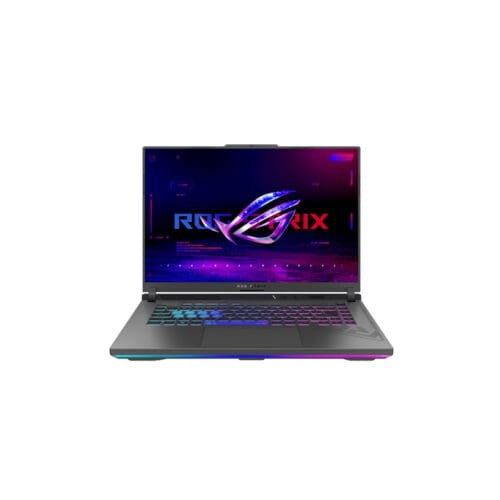
- Gaming refurbished sweet spot: Lenovo Legion / Asus ROG / MSI con IPS 15.6″ 1080p 144-165 Hz 100% sRGB.
- Creador foto / video sweet spot: MacBook Pro M1/M2/M3 Pro / Max con Liquid Retina XDR (Mini-LED) 14″ o 16″. Calibración de fábrica perfecta, 1000 nits sostenidos.
- Creador en PC: Dell XPS 15/17 con OLED 3.5K, ASUS ProArt Studiobook 16″ Mini-LED 4K, MSI Creator Z OLED.
- OLED accesible refurbished: Asus Zenbook OLED 14″ 2.8K, Lenovo Yoga 7i/9i con OLED, HP Spectre x360 OLED. Calidad premium a precio refurbished.
Catálogo completo en smartdeal.cl/tienda/ con filtros por tamaño y resolución.
Preguntas frecuentes sobre pantallas de notebook
¿OLED se quema realmente en un notebook?
El riesgo existe pero es bajo con uso normal. OLEDs modernos (2024-2025) implementan pixel shifting (mueven sutilmente la imagen cada minuto), refrescos sub-pixel automaticos, atenuación de logos y barras estáticas. En uso normal de 8h/día con apagado nocturno, los reviews de largo plazo muestran que OLED en notebook dura 4-6 años sin burn-in visible. El riesgo real está en uso 24/7 con UI muy estática (kioscos, displays comerciales).
¿Vale la pena pagar más por 144 Hz si no juego?
Para uso productivo, 120 Hz es notable mejora vs 60 Hz — el cursor se siente más fluido, scroll más suave, animaciones más naturales. La diferencia entre 120 y 144 Hz para no-gaming es marginal. Apple lo llama “ProMotion” en MacBooks Pro. Si vas a comprar nuevo, busca al menos 90-120 Hz; en refurbished, depende del precio diferencial.
¿Pantalla glossy o anti-glare?
Glossy (brillante) tiene colores más vivos pero refleja mucho. Anti-glare/matte (mate) refleja menos pero los colores se ven un poco menos saturados. Para uso interior con luz controlada, glossy es mejor. Para uso exterior, móvil o cerca de ventanas, anti-glare. Las IPS premium de business (ThinkPad T/X) son anti-glare; los OLED tienden a ser glossy.
¿”Touchscreen” en notebook vale la pena?
Para uso normal de notebook, no la usas. Para 2-en-1 (convertibles que se transforman en tablet), sí. Para tomar notas a mano con stylus (Microsoft Surface, Lenovo Yoga, HP Spectre x360), sí. Si solo abres y cierras la tapa, no — agregas peso, costo y un poco de reflejo a la pantalla.
¿Qué pantalla tienen los MacBook M4?
MacBook Air M4: Liquid Retina IPS 13.6″ o 15.3″, 2560×1664 o 2880×1864, 500 nits, 100% DCI-P3, 60 Hz. MacBook Pro M4: Liquid Retina XDR Mini-LED 14.2″ o 16.2″, 3024×1964 o 3456×2234, 1000 nits sostenidos / 1600 nits HDR, 100% DCI-P3, ProMotion 120 Hz. Las del Pro son las mejores pantallas de notebook del mercado en 2026.
¿Cuánto brillo necesito para usar el notebook al sol?
Al sol directo, ningún notebook actual se ve cómodo. Bajo techo cerca de ventanas brillantes, 500-600 nits es funcional. En terrazas con sombra y luz indirecta intensa, 800-1000 nits. Sol directo total, busca sombra. Los Mini-LED de notebooks premium (1000+ nits) son los más cercanos a usable bajo sol.
¿Cómo verifico el color gamut real de una pantalla?
El fabricante lo publica en specs (busca “color gamut”). Para verificar realmente, sites de reviews como NotebookCheck miden con espectofotómetro y publican: cobertura sRGB, DCI-P3, Adobe RGB, Delta-E, brillo real, contraste real. Antes de comprar un equipo para uso profesional, busca “[modelo] notebookcheck review” para datos verificables.
¿Qué pasa con la resolución cuando uso un monitor externo?
El monitor externo es independiente. Puedes tener un notebook con FHD y conectarlo a un 4K externo — funciona perfecto. Por eso muchos profesionales eligen notebooks con pantalla buena pero no extrema (autonomía y peso) y usan monitor externo grande para trabajo en escritorio.
¿Pantalla 16:9 o 16:10?
16:10 (más alta) es mejor para productividad — más espacio vertical para código, documentos, navegación. 16:9 (más ancha) es estándar en multimedia y gaming (matchea YouTube, Netflix). En 2024-2025 más fabricantes están moviéndose a 16:10 (Apple siempre lo usó, Dell XPS, ThinkPad reciente, Surface). Para trabajo, 16:10 es mejor.
¿Conviene cambiar la pantalla de un notebook?
Técnicamente posible pero costoso (pantalla + servicio técnico). Solo conviene si la pantalla original falló (rota, líneas, manchas). Reemplazar una pantalla buena con otra mejor casi nunca compensa el costo — mejor vender el equipo y comprar uno con la pantalla que quieres.
Cierre — La pantalla perfecta es la que coincide con tu uso
No hay una “mejor pantalla” universal — hay una mejor pantalla para tu uso. Para 90% de usuarios, una IPS de 14″ 1920×1200 a 400 nits con 100% sRGB y 120 Hz es perfecta: durable, sin burn-in, suficientemente vibrante, fluida. Para creadores, OLED o Mini-LED elevan la experiencia. Para gaming competitivo, IPS de 144-240 Hz domina.
Resumen final 2026:
- IPS sigue siendo el rey de productividad y notebooks que durarán 6+ años.
- OLED es el rey de inmersión, multimedia y creación. Riesgo leve de burn-in.
- Mini-LED ofrece HDR real con cero burn-in, pero solo en notebooks premium.
- 1440p / QHD+ es el sweet spot 2026 en notebooks 14-16″.
- 120 Hz es el nuevo 60 Hz — incluso para no-gaming se siente mucho mejor.
- 400 nits mínimo para uso versátil; 500+ si trabajas cerca de ventanas.
- 100% sRGB para todo; 95%+ DCI-P3 si haces foto/video profesional.
El catálogo SmartDeal completo, filtrable por pantalla, está en smartdeal.cl/tienda/. Para recomendaciones específicas según tu uso visual (qué color gamut, qué tamaño, OLED sí o no), escríbenos por WhatsApp al +56 9 7753 1523.
Próximas guías de la serie Cómo elegir componentes: batería y conectividad. Las guías ya publicadas: procesador (CPU), memoria RAM, SSD/almacenamiento, tarjeta gráfica (GPU).