






Conectividad notebook 2026: USB-C, Thunderbolt, WiFi y puertos explicados
Cuando alguien compara dos notebooks reacondicionados, lo primero que mira es el procesador, la RAM y el SSD. La conectividad —los puertos, el WiFi, el Bluetooth— suele ser el último ítem revisado, casi como un detalle. Es un error caro. La conectividad define cómo se siente el equipo todos los días: si puedes cargarlo con […]
Cuando alguien compara dos notebooks reacondicionados, lo primero que mira es el procesador, la RAM y el SSD. La conectividad —los puertos, el WiFi, el Bluetooth— suele ser el último ítem revisado, casi como un detalle. Es un error caro. La conectividad define cómo se siente el equipo todos los días: si puedes cargarlo con un solo cable, si tu monitor 4K se ve a 60Hz o se ve “lento”, si tu video llamada con cinco personas se cae, si puedes mover 50GB al disco externo en 30 segundos o en 15 minutos.
Y lo más importante: la conectividad no se actualiza. Puedes ampliar la RAM, cambiar el SSD, incluso reemplazar la batería. Pero si el notebook trae WiFi 5 y un solo USB-C sin Thunderbolt, así se va a quedar los próximos cinco años. Por eso esta guía —la séptima del cluster de componentes de SmartDeal— le dedica el espacio que merece. Vas a entender qué versión de USB, Thunderbolt, HDMI, WiFi y Bluetooth necesitas realmente, qué trae cada marca y cómo armar la configuración correcta según uses el notebook para trabajar desde casa, editar video, jugar o estudiar. Sin marketing, con datos verificables y pensado para el escenario chileno (proveedores como VTR, Movistar, GTD, WOM y Entel).
1. Puertos USB: el ABC que casi todos confunden
El USB es el puerto más común y, paradójicamente, el más mal explicado por los fabricantes. La culpa la tiene el USB-IF (USB Implementers Forum), que cambió la nomenclatura tres veces en diez años. Vamos a aclararla de una vez.
USB-A: el clásico rectangular
Es el puerto USB de toda la vida, ese rectángulo plano. Lo que cambia entre versiones es la velocidad y, en muchos notebooks, el color del plástico interno te lo delata:
- USB 2.0 (negro): 480 Mbps (~60 MB/s reales). Aún se usa para teclados, mouse, impresoras y pendrives básicos. Vigente.
- USB 3.0 / USB 3.2 Gen 1 (azul): 5 Gbps (~500 MB/s reales). Es el “USB rápido” estándar.
- USB 3.1 / USB 3.2 Gen 2 (azul turquesa o rojo): 10 Gbps (~1.000 MB/s reales).
- USB 3.2 Gen 2×2 (no existe casi en USB-A, requiere USB-C): 20 Gbps.
Importante: el color es una convención, no un estándar obligatorio. Algunos fabricantes (Lenovo, HP en líneas premium) ya no pintan el interior, así que mira siempre las specs oficiales del modelo.
USB-C: el conector universal del 2026
USB-C es la forma del conector (ovalado, reversible), no una velocidad. Por dentro puede correr cualquiera de los siguientes protocolos —y aquí está el truco: dos puertos USB-C físicamente idénticos pueden ser radicalmente distintos.
Un puerto USB-C puede transportar cuatro cosas a la vez:
- Datos (USB 2.0, 3.2, 4.0 o Thunderbolt 3/4/5).
- Energía (USB Power Delivery, hasta 240W con PD 3.1).
- Video (DisplayPort Alt Mode o HDMI Alt Mode).
- Audio (cuando reemplaza al jack 3.5mm).
Cuando un notebook reacondicionado dice “USB-C”, siempre verifica si soporta DisplayPort Alt Mode (para conectar monitor) y Power Delivery (para cargar el equipo por ese puerto). Sin esas dos cosas, es solo USB-C de datos —válido, pero limitado.
Tabla comparativa: velocidades reales USB-A vs USB-C
| Estándar | Nombre comercial | Velocidad teórica | Velocidad real aprox. | Conector |
|---|---|---|---|---|
| USB 2.0 | Hi-Speed | 480 Mbps | ~40 MB/s | USB-A / USB-C |
| USB 3.2 Gen 1 | SuperSpeed (5G) | 5 Gbps | ~450 MB/s | USB-A / USB-C |
| USB 3.2 Gen 2 | SuperSpeed+ (10G) | 10 Gbps | ~1.000 MB/s | USB-A / USB-C |
| USB 3.2 Gen 2×2 | SuperSpeed+ (20G) | 20 Gbps | ~2.000 MB/s | Solo USB-C |
| USB4 v1 | USB4 (40G) | 40 Gbps | ~3.500 MB/s | Solo USB-C |
| USB4 v2 | USB4 (80G) | 80 Gbps | ~7.000 MB/s | Solo USB-C |
USB4 nació como un estándar que toma prestado el silicio de Thunderbolt 3 y lo libera para todos los fabricantes. En la práctica, USB4 40 Gbps y Thunderbolt 4 son intercambiables al 95%.
2. Thunderbolt: el rey de la conectividad
Thunderbolt es a USB-C lo que un Audi RS6 es a un sedán común: usa la misma carrocería pero el motor es otro. Lo desarrollaron Intel y Apple, y para que un puerto USB-C pueda llamarse “Thunderbolt” tiene que pasar una certificación con requisitos mínimos garantizados.
Thunderbolt 3 (2016–2020)
- 40 Gbps de ancho de banda.
- Soporta un monitor 5K o dos monitores 4K.
- Power Delivery hasta 100W.
- Compatible con eGPU (tarjeta gráfica externa).
Thunderbolt 4 (2020–2023)
- Mismos 40 Gbps, pero con requisitos mínimos garantizados mucho más estrictos: dos monitores 4K obligatorios (TB3 a veces solo soportaba uno bien), PCIe a 32 Gbps mínimo, soporte para wake from sleep y carga obligatoria desde el dock.
- Compatible con USB4.
- Es el estándar dominante en notebooks premium 2022–2025.
Thunderbolt 5 (2024+)
- 80 Gbps simétricos y hasta 120 Gbps en modo Bandwidth Boost para video.
- Soporta tres monitores 4K@144Hz o dos 8K.
- Power Delivery hasta 240W.
- Aparece en MacBook Pro M4 Pro/Max y workstations Dell Precision / Lenovo ThinkPad P-series 2024–2025.
¿Por qué un puerto Thunderbolt vale por tres USB-C?
Porque encadena dispositivos (daisy chain) y, sobre todo, porque permite usar una sola dock con TODO conectado: dos monitores, teclado, mouse, ethernet gigabit, cargador, audio, disco externo NVMe… y el notebook se conecta con un solo cable. Esa es la razón por la que en oficinas modernas el escritorio luce limpio: hay una dock Thunderbolt detrás del monitor y nada más.
Notebooks que típicamente lo traen
- Apple MacBook Pro: desde 2016 todos los modelos (Touch Bar y posteriores) traen Thunderbolt 3 o superior.
- MacBook Air M1/M2/M3: TB3/TB4.
- Dell XPS: 13/15/17 desde 2018.
- Dell Latitude 7000/9000 y Precision.
- Lenovo ThinkPad X1 Carbon, X1 Yoga, T14s, P-series.
- HP EliteBook 800/1000, ZBook.
- Microsoft Surface Pro 8/9/10/11, Surface Laptop 5/6/7.
- ASUS ZenBook y ROG Zephyrus (selección).
- Razer Blade (todos modernos).
En el catálogo de SmartDeal puedes filtrar notebooks reacondicionados con Thunderbolt si vas a usarlo con dock o eGPU; vale la pena.
3. HDMI vs DisplayPort vs USB-C DP Alt Mode
Tres formas de sacar video de un notebook. Cada una tiene su lugar.
HDMI (las versiones que importan)
| Versión | Año | Resolución máxima útil | Audio |
|---|---|---|---|
| HDMI 1.4 | 2009 | 4K @ 30Hz / 1080p @ 120Hz | Estéreo + 7.1 |
| HDMI 2.0 | 2013 | 4K @ 60Hz / 1080p @ 240Hz | + HDR estático |
| HDMI 2.1 | 2017 | 4K @ 120Hz / 8K @ 60Hz | + HDR dinámico, eARC, VRR |
Ojo: muchos notebooks de gama media-alta entre 2018 y 2022 todavía traen HDMI 1.4. Si conectas un monitor 4K, va a verse a 30Hz y el cursor se sentirá con latencia. Para 4K@60Hz necesitas HDMI 2.0 o superior, o usar el DisplayPort vía USB-C.
DisplayPort
- DP 1.2: 4K @ 60Hz, 1080p @ 240Hz.
- DP 1.4: 4K @ 120Hz con DSC, 8K @ 60Hz. Es la versión más común en USB-C DP Alt Mode.
- DP 2.0 / 2.1: hasta 16K @ 60Hz, 4K @ 240Hz. Solo en notebooks 2023+ y monitores high-end.
¿Cuál elegir según tu monitor?
| Monitor | Salida recomendada del notebook |
|---|---|
| 1080p @ 60Hz | Cualquier HDMI o DP. Hasta USB-C DP Alt Mode. |
| 1080p @ 144Hz (gaming) | HDMI 2.0+, DP 1.2+ o USB-C DP. |
| 4K @ 60Hz (oficina pro) | HDMI 2.0+, DP 1.2+ o USB-C DP Alt Mode. |
| 4K @ 120Hz / 144Hz | HDMI 2.1 o DP 1.4. Idealmente Thunderbolt. |
| Dos monitores 4K | Thunderbolt 4/5 con dock o dos salidas independientes. |
| Ultrawide 5K2K @ 60Hz | USB-C DP 1.4+ o Thunderbolt. |
4. WiFi: WiFi 5, 6, 6E y 7 explicados
El WiFi del notebook es el componente que más ha avanzado los últimos cinco años, y en Chile la realidad es que el plan promedio de Movistar / VTR / GTD ya supera los 600 Mbps y los planes fibra premium llegan a 1 Gbps simétrico. Si tu notebook tiene WiFi 5, estás dejando velocidad sobre la mesa.
Las cuatro versiones
| Estándar | Nombre técnico | Bandas | Velocidad teórica | Velocidad real (en buena señal) |
|---|---|---|---|---|
| WiFi 5 | 802.11ac | 5 GHz | 3,5 Gbps | 400–700 Mbps |
| WiFi 6 | 802.11ax | 2,4 + 5 GHz | 9,6 Gbps | 700–1.200 Mbps |
| WiFi 6E | 802.11ax + 6 GHz | 2,4 + 5 + 6 GHz | 9,6 Gbps | 1.000–1.800 Mbps |
| WiFi 7 | 802.11be | 2,4 + 5 + 6 GHz | 46 Gbps | 2.000–4.000 Mbps |
Velocidades reales en Chile
Lo que importa no es el “Gbps” del marketing sino qué tanto cuello de botella tienes. Resumen práctico para los planes típicos en Chile (2025–2026):
- Plan 100 Mbps (entrada): cualquier WiFi 5 sirve. Subir a WiFi 6 no aporta nada.
- Plan 300 Mbps (medio): WiFi 5 funciona pero al borde si el router está lejos. WiFi 6 es notable.
- Plan 600–1.000 Mbps (alto, fibra GPON): WiFi 5 te da máximo 60–70% del plan; WiFi 6 te da el 100%.
- Plan simétrico 1 Gbps (Movistar/GTD/Mundo): WiFi 6 o 6E obligatorio. WiFi 5 desperdicia la mitad del ancho de banda.
¿Vale la pena WiFi 6 si mi router es WiFi 5?
Sí, pero parcialmente. WiFi 6 trae mejoras que no dependen del router:
- Mejor eficiencia de batería (Target Wake Time): el chip duerme entre paquetes.
- Mejor manejo de redes congestionadas (OFDMA): útil en oficinas, cafés, aeropuertos.
- Mejor MU-MIMO: si en casa hay muchos dispositivos.
Y cuando cambies el router (o uses redes WiFi 6 fuera de casa), tu notebook ya está listo. WiFi 6 es future-proof.
Roaming entre access points (importante para empresa)
En oficinas con varios access points, la velocidad de “salto” entre uno y otro la define el estándar 802.11k/v/r. WiFi 6 lo trae nativo y mejorado. Si tu empresa tiene oficinas medianas o grandes con WiFi corporativo (Aruba, Ubiquiti UniFi, Cisco Meraki), WiFi 6 hace que la videollamada no se corte cuando caminas a la sala de reuniones.
5. Bluetooth: del 4.2 al 5.4 y LE Audio
El Bluetooth importa menos que el WiFi para velocidad pero más para experiencia diaria: audífonos, mouse, teclado, transferencia con celular.
| Versión | Año | Diferencias prácticas |
|---|---|---|
| BT 4.2 | 2014 | Suficiente para mouse/teclado básico. Rango ~10m. |
| BT 5.0 | 2016 | 2x velocidad, 4x rango (~40m), mejor para audífonos. |
| BT 5.1 | 2019 | Localización por dirección (encontrar dispositivos). |
| BT 5.2 | 2020 | Base para LE Audio, codec LC3. |
| BT 5.3 | 2021 | Mejor latencia y eficiencia de batería. |
| BT 5.4 | 2023 | PAwR (broadcast), mejor seguridad. |
Codecs: la pieza que cambia cómo suena
- SBC: el codec obligatorio, calidad básica.
- AAC: el preferido por iPhone y AirPods.
- aptX / aptX HD / aptX Adaptive: Qualcomm. Mejor calidad y baja latencia. Lo soportan ThinkPad, Dell, HP, ASUS, MSI con chip Qualcomm/Realtek.
- LDAC: el codec de Sony, hi-res hasta 990 kbps. Lo trae Windows 11 nativamente.
- LC3 (LE Audio): el sucesor del SBC. Mejor calidad a menor bitrate, soporta múltiples auriculares simultáneos. Nuevo estándar 2024+.
LE Audio (Low Energy Audio), introducido con Bluetooth 5.2, es el cambio más importante en audio inalámbrico desde 2010. Permite que varios pares de audífonos se conecten al mismo notebook (Auracast), mejor calidad con menos batería y soporte nativo para audífonos.
6. Ethernet / RJ45: ¿sigue importando en 2026?
La respuesta corta: sí, en tres escenarios.
- Empresa: muchas oficinas todavía exigen ethernet por seguridad o estabilidad. VPNs corporativas, ERPs y software CAD funcionan mejor cableado.
- Gaming competitivo: el ethernet elimina jitter y baja latencia 10–20ms vs WiFi.
- Trabajo con archivos pesados: edición de video con NAS local.
El problema es que muchos notebooks ultradelgados (MacBook, XPS 13, ZenBook, ThinkPad X1 Carbon) ya no traen RJ45. La solución es un dongle USB-C a Ethernet (gigabit unos $10.000–15.000, 2.5 GbE algo más) o pedir un dock que lo incluya.
ThinkPad T-series, HP EliteBook 800, Dell Latitude 5000 y notebooks gaming siguen trayendo ethernet nativo. Si trabajas en una empresa que lo exige, fíjate antes de comprar.
7. Lector SD / microSD / smart card
El lector de tarjetas casi desapareció de los ultrabooks 2017–2020 y volvió fuerte después con el MacBook Pro 14″/16″ M1 Pro (2021), Dell XPS 15/17 y workstations.
UHS-I vs UHS-II
- UHS-I: hasta 104 MB/s. Un solo set de pines.
- UHS-II: hasta 312 MB/s. Doble fila de pines, retrocompatible con UHS-I.
Para fotógrafos y videógrafos, UHS-II es la diferencia entre descargar 64GB de tarjeta SD en 3 minutos vs 10 minutos. Lo traen MacBook Pro 14″/16″ (M1 Pro/Max y posteriores), Dell XPS 15/17, Razer Blade 15/16 y workstations.
En notebooks con solo microSD (Surface Pro, algunos ZenBook), los lectores son típicamente UHS-I y suficientes para usuarios casuales.
Smart card
El lector de smart card (tarjeta inteligente) sigue siendo crítico en gobierno, banca y empresas reguladas. Lo traen ThinkPad T/P/X-series, HP EliteBook, Dell Latitude. Si trabajas con firma digital avanzada chilena (e-CertChile, Acepta), fíjate que el modelo lo incluya o cómpralo aparte como lector USB.
8. Auriculares 3.5mm: ¿siguen incluidos?
Sí. A diferencia de los celulares, prácticamente todos los notebooks reacondicionados de 2020 en adelante mantienen el jack combo 3.5mm (audio + micrófono). La excepción notable es el MacBook Air M2/M3, que lo conserva, y algunos modelos súper ultradelgados (Asus ZenBook 14 Slim) que lo eliminaron.
El jack soporta:
- TRS estándar (audio estéreo, sin micrófono).
- TRRS combo (audio + micrófono, formato CTIA).
- En MacBook 14″/16″ M1 Pro+: impedancia variable hasta 600 ohms para audífonos profesionales (Sennheiser HD650, Beyerdynamic DT 770/990).
9. Webcam: la gran olvidada que volvió post-pandemia
Hasta 2020 la mayoría de notebooks traían webcams 720p mediocres. La pandemia obligó a los fabricantes a subir el listón. Hoy importa más que nunca.
| Resolución | Calidad | Cuándo aparece |
|---|---|---|
| 720p HD | Aceptable, granulada en baja luz | Notebooks ≤2021 y económicos actuales |
| 1080p FHD | Buena, recomendada para video pro | Premium 2022+, MacBook Pro 14″/16″, Surface, ThinkPad X1, Dell XPS, HP EliteBook |
| 2K (1440p) | Excelente, oversampling para mejor luz | MacBook Pro M3+, ThinkPad 2024+, Surface Pro 11 |
Características que importan más que los megapíxeles
- Cámara IR para Windows Hello: login facial. Fundamental en empresa. Lo traen casi todos los EliteBook, ThinkPad T/X1, Dell Latitude/XPS, Surface.
- Privacy shutter: tapa física. ThinkPad lo trae desde hace años (ThinkShutter), HP también. Apple no, pero macOS muestra el LED verde siempre que la cámara está activa.
- Procesamiento por NPU: notebooks con Copilot+ (Snapdragon X, Intel Core Ultra, AMD Ryzen AI) usan IA para mejorar la imagen, fondo borroso real, encuadre automático.
10. Conectividad típica por segmento de notebook
| Segmento | USB-C / TB | USB-A | HDMI | Ethernet | SD | WiFi |
|---|---|---|---|---|---|---|
| Ultrabook (XPS 13, MacBook Air, ZenBook) | 2× USB-C/TB4 | 0–1 | No (con dongle) | No | microSD ocasional | WiFi 6/6E |
| Workstation (ThinkPad P, ZBook, Precision) | 2× TB4 | 2–3 | HDMI 2.0/2.1 | RJ45 | SD UHS-II | WiFi 6E/7 |
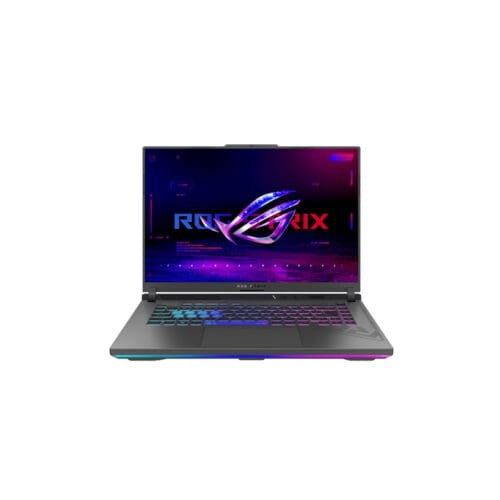
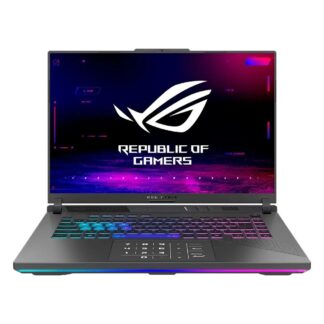
| Gaming (ROG, Legion, Predator) | 1–2 USB-C (no siempre TB) | 3 | HDMI 2.1 | RJ45 2.5GbE | microSD a veces | WiFi 6E/7 |
| Convertible 2-en-1 (Surface Pro, Yoga, Spectre) | 2× USB-C/TB4 | 0–1 | No (vía dongle) | No | microSD | WiFi 6E |
| Económico (Aspire, IdeaPad básico, Pavilion) | 1× USB-C (datos, a veces sin DP) | 2 | HDMI 1.4/2.0 | RJ45 frecuente | SD UHS-I | WiFi 5/6 |
11. Conectividad típica por marca y línea
| Marca / Línea | Puertos típicos | WiFi/BT | Particularidad |
|---|---|---|---|
| Apple MacBook Pro 14″/16″ (M1 Pro+) | 3× TB4, HDMI 2.1, SD UHS-II, MagSafe, jack 3.5mm | WiFi 6/6E, BT 5.3 | Mejor balance puertos / portabilidad del mercado |
| Apple MacBook Air (M1–M3) | 2× TB3/TB4, MagSafe (M2+), jack 3.5mm | WiFi 6/6E, BT 5.3 | Sin HDMI ni SD; vive con dongle o dock |
| Lenovo ThinkPad T14/T14s/X1 Carbon | 2× TB4, 2× USB-A 3.2, HDMI 2.0, RJ45 (T-series), smart card, jack | WiFi 6E, BT 5.3 | Webcam IR + ThinkShutter, dock universal |
| Dell XPS 13/15/17 | 13: 2× TB4 (sin USB-A). 15/17: 2× TB4, USB-C 3.2, SD UHS-II, jack | WiFi 6/6E, BT 5.2 | Premium minimalista; el 13 obliga a dongle |
| HP EliteBook 840/850/1040 | 2× TB4, 2× USB-A, HDMI 2.0, RJ45 (algunos), smart card opcional | WiFi 6E, BT 5.3 | HP Wolf Security; cámara IR estándar |
| Microsoft Surface Pro / Laptop | 2× USB-C/TB4 (Pro 9+), Surface Connect, jack | WiFi 6E/7, BT 5.3 | Surface Connect propietario para dock |
| ASUS ZenBook 14/15 | 2× TB4, USB-A, HDMI, microSD, jack | WiFi 6E, BT 5.3 | Buen balance puertos / precio |
| ASUS ROG / MSI / Acer Predator (gaming) | 1× USB-C (DP+PD), 3× USB-A, HDMI 2.1, RJ45 2.5GbE, jack, mic | WiFi 6E/7, BT 5.3 | HDMI 2.1 directo a GPU para 4K@120Hz |
Si te interesa específicamente el ecosistema Apple, todo el catálogo de MacBooks reacondicionados de SmartDeal incluye Thunderbolt y conectividad premium.
12. Casos de uso reales: qué necesitas según cómo trabajas
Caso 1: Trabajo desde casa con dos monitores
Necesitas: Thunderbolt 4 o USB-C con DisplayPort Alt Mode + dock. Una sola dock (Anker, CalDigit, OWC, Dell) maneja ambos monitores 4K, ethernet, audio y carga el notebook con un cable. Si tu notebook solo tiene USB-C “de datos” sin DP, no funcionará.
Caso 2: Edito video / fotografía profesional
Necesitas: Thunderbolt 4/5 (para SSDs externos NVMe), lector SD UHS-II, pantalla calibrada, jack 3.5mm pro. MacBook Pro 14″/16″ M1 Pro/Max o superior es el referente; en PC, Dell XPS 15/17, ThinkPad P1 o ZBook Studio.
Caso 3: Gaming + streaming
Necesitas: HDMI 2.1 (para TV/monitor 4K@120Hz), USB-A en cantidad (capturadora, micrófono, cámara, deck), ethernet 2.5GbE para latencia baja, WiFi 6E/7 si vas a jugar nube (GeForce NOW, Game Pass). Notebooks gaming modernos (ROG Strix, Legion 7, Predator Helios) tienen toda esta conectividad.
Caso 4: Estudiante
Necesitas: 1–2 USB-C, jack 3.5mm, WiFi 6, webcam 1080p, batería decente. Cualquier notebook de gama media moderna sirve: MacBook Air M1/M2, ThinkPad E-series, IdeaPad Slim, Aspire 5. El presupuesto pesa más que el detalle de puertos.
Caso 5: Empresa con dock
Asegúrate de que el notebook traiga Thunderbolt 4 (o al menos USB-C con DP Alt Mode + Power Delivery). Si la empresa estandarizó dock Lenovo, HP o Dell propietaria (no USB-C), revisa el modelo exacto que admite. ThinkPad T-series, EliteBook 840/850 y Latitude 5000/7000 son los caballos de batalla del mundo corporativo.
Caso 6: Oficina sin dock, solo cable HDMI al monitor
Necesitas: HDMI 2.0+ nativo. Si conectas un monitor 4K, no aceptes HDMI 1.4. Para 1080p, cualquier puerto sirve.
13. Preguntas frecuentes
¿Cómo sé si mi USB-C soporta video y carga, o solo datos?
La forma confiable es revisar las specs del modelo en la página del fabricante. En Windows, abre Configuración → Sistema → Acerca de y verifica el chipset; en macOS todos los USB-C son Thunderbolt o USB4 con DP/PD. Como pista visual: si el notebook solo trae un USB-C, es muy probable que sea full-feature; si trae varios, suele haber uno o dos limitados a datos.
¿WiFi 6E me sirve si en Chile no hay routers 6 GHz?
Sí. Movistar, VTR, GTD y WOM ya entregan routers WiFi 6E en planes premium desde 2024. Y si compras tu propio router (TP-Link Deco, Asus, Netgear), WiFi 6E está accesible. Mientras tanto, WiFi 6E es retrocompatible con WiFi 6 y 5.
¿Thunderbolt 3 ya está obsoleto?
No. Thunderbolt 3 (2016) sigue moviendo 40 Gbps, soporta dos monitores 4K@60Hz y eGPU. Para la mayoría de usos profesionales en 2026 alcanza y sobra. Solo si trabajas con video 8K, monitores 4K@240Hz o necesitas 240W de carga vale la pena saltar a TB5.
¿Qué dock recomiendan para un notebook con Thunderbolt 4?
CalDigit TS4 y OWC Thunderbolt Dock son los referentes profesionales. Anker 777 y Dell WD22TB4 son alternativas más accesibles. Ojo: una “dock USB-C” sin Thunderbolt suele soportar solo un monitor externo.
¿Bluetooth 5.0 vs 5.3, hace diferencia real?
Para mouse y teclado no notarás diferencia. Para audífonos sí: 5.2/5.3 con LE Audio mejora calidad y batería. Y 5.3+ es necesario si quieres auriculares con cancelación activa de última generación (Sony WF-1000XM5, Sennheiser Momentum True Wireless 4).
Si el notebook trae HDMI 1.4, ¿hay forma de “actualizar” a 2.0?
No. La versión HDMI está soldada al chipset. Pero si tienes un USB-C con DisplayPort Alt Mode, ese puerto suele ser DP 1.4 y vence al HDMI 1.4 con creces. Usa ese para tu monitor 4K@60Hz.
¿Necesito puerto ethernet sí o sí para gaming?
No es obligatorio, pero ayuda. WiFi 6E/7 con buen router cableado tiene latencia comparable a ethernet en la mayoría de juegos. En competitivo (CS2, Valorant, League) el ethernet sigue siendo recomendado.
¿Cuántos USB-A son suficientes?
Dos cubren al 90% de usuarios (mouse + pendrive ocasional). Si usas teclado, mouse, headset cableado y disco externo a la vez, vas a querer tres o un hub.
¿El reacondicionado afecta los puertos?
En equipos certificados como los de SmartDeal (4.9 estrellas con 784 reseñas), todos los puertos pasan QC funcional antes de la venta. No “se cansan” por reacondicionado: lo que se cansa son los conectores físicos por uso —y eso se inspecciona y reemplaza si está dañado.
¿Puedo cargar el notebook por cualquier USB-C?
No. Solo por los puertos que soportan Power Delivery (PD). En MacBook M1+ todos los puertos cargan; en muchos PC, solo uno o dos. Las specs del modelo lo indican como “USB-C with PD” o ícono de batería junto al puerto.
14. Conclusión: la conectividad es el detalle que define los próximos 5 años
Resumen brutal: la conectividad no se actualiza, así que cómprala bien la primera vez. Si vas a trabajar con monitor externo, prioriza Thunderbolt 4 o USB-C con DisplayPort Alt Mode. Si tu plan de internet supera 600 Mbps, exige WiFi 6 mínimo (idealmente 6E). Si editas foto o video, lector SD UHS-II y jack 3.5mm de buena calidad. Si trabajas en empresa, RJ45 y cámara IR. Si juegas, HDMI 2.1 y ethernet 2.5GbE.
La buena noticia: en el mercado reacondicionado certificado tienes acceso a notebooks premium (MacBook Pro M1 Pro, ThinkPad X1 Carbon, Dell XPS, HP EliteBook) con conectividad de primer nivel a fracciones del precio nuevo. Cada equipo en SmartDeal pasa por más de 30 puntos de inspección, llega con garantía, y todos los puertos —desde USB-A hasta Thunderbolt— se prueban funcionalmente antes del despacho.
Sigue tu camino: esta es la séptima guía del cluster Componentes de SmartDeal. Si aún no las leíste, complementa con cómo elegir procesador, memoria RAM, SSD y almacenamiento y pantalla del notebook.
Y cuando estés listo, explora el catálogo completo de notebooks reacondicionados certificados filtrado por marca, procesador y conectividad. Tu próximo notebook —el que va a aguantar los próximos cinco años— está a un clic.
Referencias técnicas: USB Implementers Forum · Wi-Fi Alliance · Bluetooth SIG · Thunderbolt Technology · HDMI Forum · VESA (DisplayPort).
Sigue leyendo

¿CÓMO SABER QUÉ TIPO DE COMPUTADOR DEBO COMPRAR?
¿Estás pensando en cambiar tu notebook? ¿Necesitas un mejor aparato para tu trabajo? ¿O simplemente necesitas un computador con mejor procesador para…
Cómo elegir la pantalla del notebook: panel, resolución, color y refresh (guía 2026)
IPS vs OLED vs Mini-LED, 1080p vs 1440p vs 4K, 60Hz vs 144Hz, brillo, color gamut y HDR. Cómo elegir la pantalla…
Cómo elegir el procesador del notebook: guía 2026 (Intel, AMD, Apple, Snapdragon)
El procesador es el componente que decide la vida útil real de tu notebook. Te explicamos sin marketing cómo elegir entre Intel…