




Cómo ampliar RAM notebook sin gastar de más
Aprende cuándo te conviene ampliar RAM notebook, revisar compatibilidad y elegir capacidad para mejorar el rendimiento de tu equipo sin pagar de más hoy.
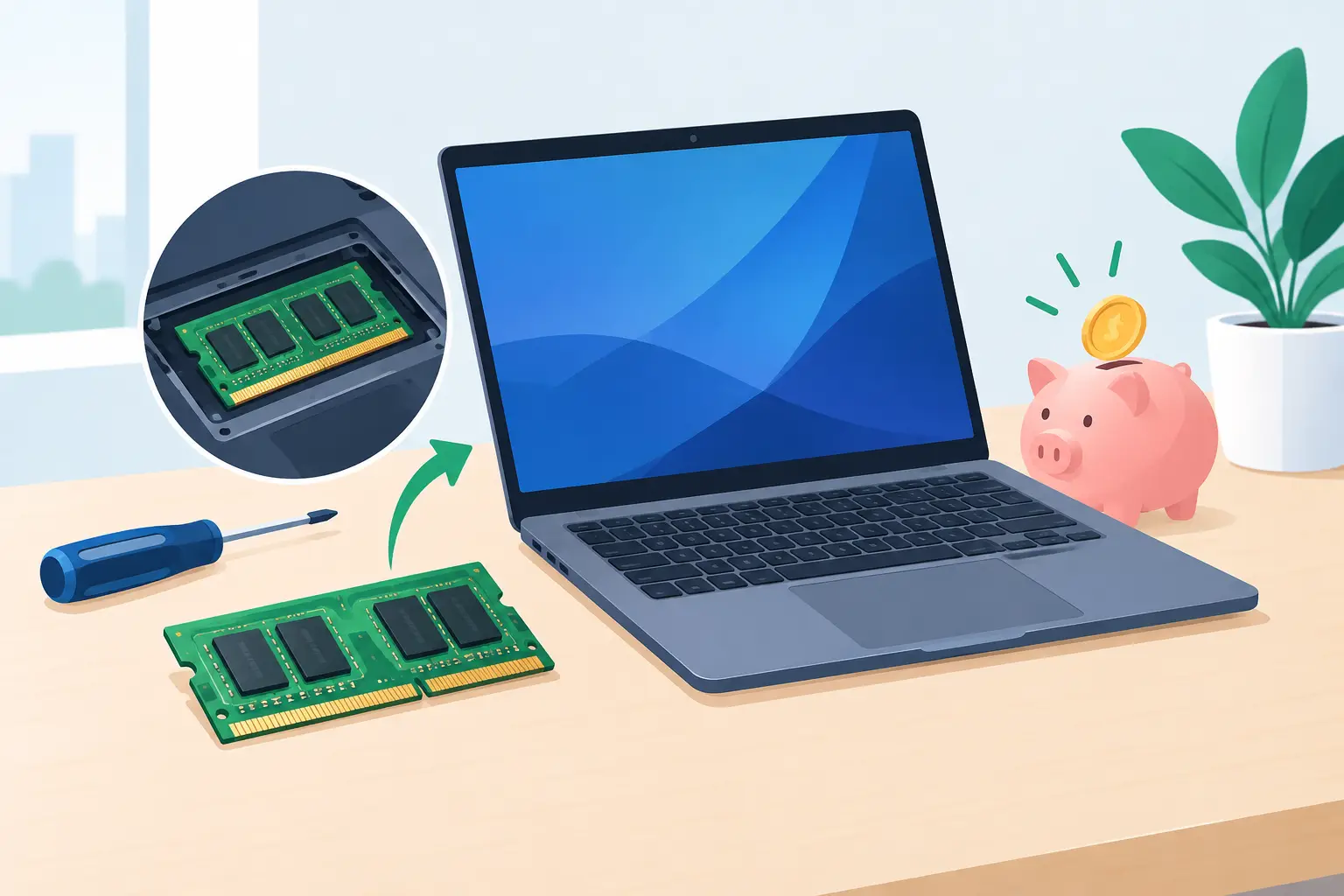
Un notebook que demora en abrir varias pestañas, se congela durante una videollamada o obliga a cerrar programas no siempre necesita reemplazo. En muchos casos, ampliar RAM notebook es la mejora más directa para recuperar agilidad y extender la vida útil del equipo. Pero no basta con comprar el módulo con más gigabytes: la compatibilidad, el tipo de memoria y el uso real definen si la inversión vale la pena.
La RAM es la memoria de trabajo del computador. Guarda temporalmente los programas, archivos y procesos que están activos para que el procesador pueda acceder a ellos con rapidez. Cuando falta RAM, Windows o macOS recurre con mayor frecuencia al disco de almacenamiento. Incluso con un SSD rápido, ese intercambio se nota: aplicaciones menos fluidas, pestañas que se recargan y tiempos de respuesta más largos.
¿Cuándo conviene ampliar RAM notebook?
La señal más clara es que el equipo funciona bien al encenderlo, pero pierde ritmo cuando acumulas tareas. Por ejemplo, si trabajas con Chrome o Edge con muchas pestañas, Excel, Teams, Zoom y documentos abiertos al mismo tiempo, 8 GB pueden quedar justos. Para estudiantes, teletrabajo y uso familiar, pasar de 8 GB a 16 GB suele producir una diferencia visible.
También conviene revisar la memoria si usas edición de fotos, diseño, programación, máquinas virtuales, bases de datos o software de ingeniería. Estas cargas no solo ocupan RAM: la necesitan de forma sostenida. En esos casos, 16 GB son un punto de partida razonable y 32 GB pueden ser una compra inteligente si el notebook lo soporta y el trabajo lo justifica.
No todos los problemas de rendimiento se resuelven con memoria. Si el equipo tiene un disco duro mecánico, cambiarlo por un SSD suele generar una mejora mayor en inicio, apertura de programas y carga de archivos. Si se calienta demasiado, se apaga o tiene una batería degradada, la causa es otra. La decisión Smart es identificar el cuello de botella antes de comprar componentes.
Antes de ampliar la RAM del notebook: revisa estos datos
La pregunta no es solo cuánta RAM quieres instalar, sino qué RAM acepta tu modelo. Dos memorias con la misma capacidad pueden ser incompatibles por formato, generación, velocidad o configuración física.
Primero, confirma cuánta memoria tienes instalada y cuánto está usando el sistema. En Windows, abre el Administrador de tareas, entra a Rendimiento y luego a Memoria. Ahí verás la capacidad total, velocidad, ranuras utilizadas y, en muchos equipos, el formato. En macOS, revisa Acerca de este Mac. La información sirve para diagnosticar, aunque en varios MacBook modernos la memoria viene integrada y no se puede ampliar.
Después identifica el modelo exacto del notebook, no solo la marca. Un Dell Latitude, Lenovo ThinkPad o HP EliteBook puede tener distintas configuraciones según año y generación. Busca el número de modelo en la base del equipo, BIOS o configuración del sistema. Con ese dato podrás conocer el máximo de RAM admitido, el número de ranuras y si parte de la memoria está soldada a la placa.
Por último, revisa si existe una tapa de acceso inferior. Los notebooks empresariales suelen ser más amigables para mantenimiento y actualizaciones que los modelos ultradelgados. Es una ventaja práctica para quien busca rendimiento durable y mejor costo total de uso.
DDR4, DDR5 y SO-DIMM: qué significa cada dato
La mayoría de los notebooks usan módulos SO-DIMM, más compactos que la memoria DIMM de un computador de escritorio. Además, debes respetar la generación: DDR4 no entra ni funciona en una ranura DDR5, y viceversa. No es una elección de preferencia, sino una restricción física y técnica.
La velocidad se expresa normalmente en MHz o MT/s. Un equipo puede funcionar con una memoria de mayor velocidad, pero la reducirá a la velocidad que admita la placa y el procesador. Por eso, pagar extra por una cifra superior no siempre entrega más rendimiento. La clave es comprar una memoria compatible con las especificaciones del notebook.
También revisa la capacidad máxima por ranura. Algunos equipos admiten 32 GB en total, otros 64 GB o más. Un notebook antiguo puede reconocer solo 16 GB aunque físicamente tenga dos ranuras. Instalar más memoria de la soportada puede dejarte con capacidad desaprovechada o impedir el arranque.
¿8, 16 o 32 GB? Elige según tu uso real
No todos necesitan 32 GB. Comprar más RAM de la que usarás no convierte automáticamente al notebook en un equipo más rápido. La capacidad debe responder a tus aplicaciones y a la vida útil que esperas obtener del computador.
Con 8 GB puedes navegar, usar Office, estudiar, ver contenido y realizar tareas administrativas ligeras. Sigue siendo una configuración funcional, pero deja poco margen para multitarea intensa. Si abres muchas pestañas, trabajas con reuniones online y archivos pesados, es habitual que aparezcan pausas.
Con 16 GB tienes el equilibrio más recomendable para la mayoría de profesionales, estudiantes universitarios, emprendedores y trabajadores híbridos. Permite usar varias aplicaciones a la vez con comodidad y entrega margen para los próximos años. Por relación precio-rendimiento, suele ser la ampliación más conveniente.
Con 32 GB apuntas a edición audiovisual, desarrollo de software, diseño 3D, análisis de datos, virtualización y multitarea exigente. También es una buena decisión para quien usa un notebook corporativo potente como estación de trabajo. Si tu uso es correo, navegador y planillas simples, esa inversión probablemente rendirá mejor en un SSD de mayor capacidad o en un equipo más moderno.
¿Conviene instalar un módulo igual al que ya tienes?
Cuando el notebook tiene dos ranuras, lo ideal suele ser usar dos módulos de capacidades equivalentes, por ejemplo 2 x 8 GB para llegar a 16 GB. Así puedes aprovechar el doble canal de memoria, una configuración que mejora el ancho de banda disponible y puede ayudar en tareas con gráficos integrados, edición o cargas más pesadas.
No siempre es obligatorio que ambos módulos sean idénticos. Es posible mezclar capacidades, como 8 GB más 16 GB, si el equipo lo admite. Sin embargo, el comportamiento puede variar y la memoria operará según las limitaciones del módulo más lento o la configuración de la placa. Para evitar sorpresas, igualar capacidad, generación y velocidad es la ruta más segura.
Si tu notebook tiene 4 GB soldados y una sola ranura libre, puedes ampliar con un módulo adicional compatible. En este escenario hay que verificar el máximo soportado y entender que no toda la memoria funcionará necesariamente en doble canal. Aun así, pasar de 8 GB totales a 16 GB puede mejorar mucho la experiencia diaria.
Cómo instalar RAM sin arriesgar el equipo
La instalación es simple en notebooks diseñados para expansión, pero requiere orden. Si no tienes experiencia abriendo equipos o la garantía vigente exige servicio autorizado, es mejor pedir apoyo técnico. Una pestaña, conector o tornillo dañado puede convertir una mejora económica en una reparación innecesaria.
Sigue esta secuencia antes de manipular el notebook:
- Apágalo por completo, desconecta el cargador y retira periféricos.
- Trabaja sobre una superficie limpia, seca y sin estática. Toca una parte metálica conectada a tierra antes de tomar el módulo.
- Abre la tapa inferior con la herramienta adecuada, sin forzar clips ni tornillos.
- Inserta la memoria en ángulo, alinea la muesca y presiónala suavemente hasta que los seguros laterales encajen.
- Cierra el equipo, enciéndelo y confirma en el sistema que reconoce la nueva capacidad.
Después de instalarla, prueba el notebook con tus tareas habituales. Abre aplicaciones, reproduce video, usa una videollamada o ejecuta el software que normalmente exige más recursos. Si el equipo no enciende, emite alertas o muestra menos memoria de la esperada, apágalo y revisa que el módulo esté completamente asentado y sea compatible.
En qué notebooks se puede ampliar la RAM
Los notebooks empresariales reacondicionados suelen ser una alternativa especialmente atractiva para quien valora la posibilidad de mejorar componentes. Familias como Dell Latitude, Lenovo ThinkPad y HP EliteBook están diseñadas para uso intensivo, con construcción durable y configuraciones que en muchos modelos permiten acceder a RAM y SSD. No todos los modelos son actualizables, pero es un criterio útil al comparar.
En cambio, varios ultrabooks modernos, convertibles y MacBook recientes traen memoria soldada. Son equipos delgados, eficientes y muy portables, pero debes elegir la RAM correcta desde el inicio porque no habrá ampliación posterior. En esos casos, pagar por 16 GB al comprar puede ser más conveniente que quedar limitado con 8 GB durante toda la vida útil del equipo.
Al evaluar un reacondicionado, revisa la ficha técnica completa: procesador, RAM instalada, máximo compatible cuando esté disponible, SSD, estado estético y garantía. En SmartDeal, los equipos pasan por una inspección técnica de 47 puntos y cuentan con 12 meses de garantía, una diferencia concreta frente a comprar tecnología usada sin revisión ni respaldo.
Ampliar memoria tiene sentido cuando el notebook todavía responde bien a tus necesidades y solo le falta espacio para trabajar con más soltura. Si eliges la capacidad correcta y verificas compatibilidad antes de abrir la tapa, puedes lograr años extra de rendimiento con una inversión precisa, sin sorpresas y sin pagar de más.
Sigue leyendo
Cómo Elegir un Notebook Reacondicionado en Chile (Guía Paso a Paso 2026)
Cómo elegir el notebook reacondicionado correcto en Chile (sin equivocarse) Comprar un notebook reacondicionado es la forma más inteligente de obtener una…

Ejemplo de inspección técnica completa en 47 puntos
Revisa un ejemplo de inspección técnica completa de un portátil reacondicionado: pruebas, criterios y señales de una compra con garantía real y…

Notebooks reacondicionados que sí convienen
Compra notebooks reacondicionados certificados: ahorra sin sacrificar rendimiento, con revisión técnica, garantía y días de prueba para decidir tranquilo.