



Cómo elegir la memoria RAM del notebook: cuánta, qué tipo y cuándo importa (guía 2026)
Cuánta RAM, qué tipo (DDR5, LPDDR5x, DDR4) y por qué la RAM soldada vs SODIMM cambia la decisión de compra. Guía 2026 con datos verificables y casos de uso reales.
Por qué la RAM es la segunda decisión más importante
Después del procesador, la RAM es lo que más se siente en el día a día. No es teoría: es la diferencia entre tener 30 pestañas abiertas y que el equipo siga ágil, o tener 12 pestañas y ya empezar a sentirlo trabado. La RAM define cuántas cosas puedes hacer al mismo tiempo, y en muchos modelos modernos no se puede cambiar después — está soldada al equipo. Es decir: te equivocas comprando 8 GB en un Mac, y vas a vivir con 8 GB toda la vida del notebook.
Lo confuso es que el marketing simplifica todo a “16 GB” o “32 GB” cuando la decisión real tiene 5 capas: cuánta capacidad, qué tipo (DDR5, LPDDR5x, DDR4), si es soldada o upgradeable, a qué frecuencia corre y si está en dual channel. Cada una de esas decisiones afecta el rendimiento real y la vida útil. Esta guía las desarma una a una con datos verificables.
Anatomía: qué hay realmente dentro de la RAM
1. Capacidad — cuánto puedes tener cargado a la vez
Es la métrica más obvia. Se mide en GB. La RAM es donde el sistema operativo y las apps que tienes abiertas viven mientras las usas. Cuando se llena, el sistema empieza a “swapear” al SSD — leer y escribir constantemente al disco para suplir la falta de RAM. Esto es lo que sientes cuando el equipo se traba abriendo más cosas.
2. Tipo (generación)
La RAM evoluciona en generaciones: DDR3 → DDR4 → DDR5. En notebooks hay dos familias: la “estándar” (DDR4/DDR5, en módulos SODIMM) y la “low-power” diseñada para portátiles (LPDDR4, LPDDR5, LPDDR5x). Cada generación es más rápida y más eficiente energéticamente que la anterior. En 2026 lo nuevo es DDR5 y LPDDR5x.
3. Frecuencia (velocidad de transferencia)
Se mide en MT/s (megatransferencias por segundo) o MHz. Una DDR4 corre típicamente entre 2400-3200 MT/s, una DDR5 entre 4800-6400 MT/s, una LPDDR5x entre 7500-8533 MT/s. Más alto = más datos por segundo entre RAM y CPU. La diferencia se nota especialmente en gaming, edición de video y compilación de código.
4. Latencia (CAS Latency, CL)
El tiempo que tarda la RAM en responder cuando el CPU le pide datos. Un valor menor = más rápida. Para uso normal no la vas a mirar nunca, pero en gaming competitivo a veces la diferencia entre CL16 y CL36 son 5-10% más FPS.
5. Channels (canales)
La RAM se conecta al CPU por “canales” — autopistas paralelas. Si tienes 2 módulos del mismo tamaño, el equipo los usa en dual channel: dobla efectivamente el ancho de banda. Si tienes solo 1 módulo (o 2 desiguales), corre en single channel: lento.
La diferencia es real: 5-15% en uso general, 10-17% en simulación y gaming según pruebas en GamersNexus y otros. Por eso comprar un notebook con “16 GB en 1 módulo” es peor que con “16 GB en 2×8 GB”. Más adelante volvemos sobre esto.
6. Voltaje
Cuánta electricidad consume. DDR4 = 1.2V; DDR5 = 1.1V; LPDDR5 = 1.05V; LPDDR5x = ~0.5V. El voltaje bajo es lo que hace a las LPDDR ideales para autonomía — pero también las hace imposible de fabricar en módulos removibles.
Las 4 tecnologías de RAM en notebooks 2026
DDR5 SODIMM — la upgradeable de gama media-alta
Es la “RAM tradicional” en su versión moderna. Viene en módulos físicos (SODIMM, son las tiritas chicas) que se enchufan a la placa madre. Frecuencias de 4800-6400 MT/s. Voltaje 1.1V.
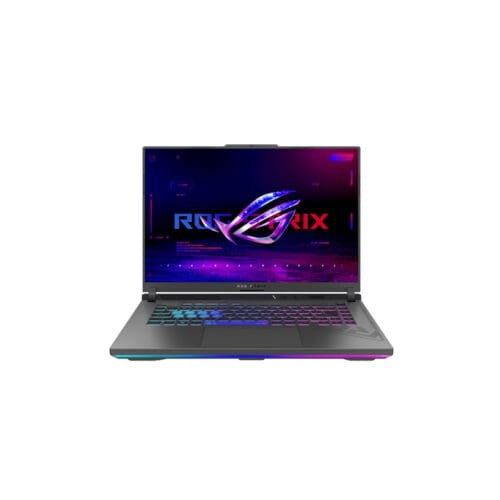
Quién la usa: notebooks gaming (Asus ROG, MSI Gaming, Lenovo Legion), workstations (Dell Precision, HP ZBook, ThinkPad P-series), business serios (Lenovo ThinkPad T/X-series, HP EliteBook, Dell Latitude).
La gran ventaja: upgradeable. Puedes empezar con 16 GB y subir a 32, 64 o incluso 96 GB después según el modelo. Esto extiende la vida útil del equipo varios años extra.
La desventaja: consume más energía y ocupa más espacio que la soldada. Por eso casi nunca está en ultraportátiles delgados de 13″.
LPDDR5 / LPDDR5x — la soldada de los ultraportátiles
Es la familia “low power” diseñada específicamente para notebooks delgados y livianos. Va soldada directamente a la placa madre — no se puede cambiar después. Frecuencias hasta 8533 MT/s (LPDDR5x), voltajes muy bajos (0.5V vs 1.1V de DDR5).
Quién la usa: MacBook Air y Pro (todos los Apple Silicon), Dell XPS 13/14, HP Pavilion / Spectre delgados, Asus Zenbook / ROG Zephyrus delgados, todos los Snapdragon X, todos los Intel Core Ultra Series 2 V (Lunar Lake).
La gran ventaja: autonomía. Un notebook con LPDDR5x consume notablemente menos batería que uno con DDR5 SODIMM. Es lo que permite tener equipos de 14 horas de autonomía. Además es más rápida (mayores frecuencias) y permite chasis más delgados.
La desventaja: nunca podrás ampliarla. La capacidad que compras es la que tienes para toda la vida del equipo. Si compras un MacBook Air con 8 GB y dentro de 3 años necesitas 16, vas a tener que vender el equipo y comprar otro. Por eso la decisión inicial pesa el doble.
DDR4 — la legacy pero todavía válida en refurbished
La generación anterior. Frecuencias 2400-3200 MT/s, voltaje 1.2V. Aún se encuentra en notebooks de 2018-2022 y muchos refurbished excelentes hoy.
¿Sirve en 2026? Sí, perfectamente, para uso normal. Un notebook con 16 GB DDR4 a 3200 MT/s en dual channel rinde fantástico para Office, web, programación liviana, edición de fotos. Para gaming AAA en alta calidad o video 4K profesional ya se nota la diferencia con DDR5.
El sweet spot refurbished: notebooks con i5/i7 de 11ª-12ª generación + 16 GB DDR4 son una de las mejores compras del catálogo SmartDeal hoy. Costos 40-60% menores que un equipo nuevo equivalente, rendimiento muy similar para uso real.
Memoria Unificada Apple (UMA) — la jugada distinta
En los Mac con chip Apple Silicon (M1 a M4), no hay “RAM” separada de “VRAM”. Hay un solo pool de memoria que comparten CPU, GPU, NPU y otros aceleradores. Está soldada al SoC mismo (System on Chip).
Cómo cambia la decisión:
- 8 GB de Mac ≠ 8 GB de PC. Apple optimiza muy fuertemente el uso de memoria; los Mac con Apple Silicon usan menos RAM para hacer lo mismo. 8 GB en MacBook Air rinde aproximadamente como 12 GB en PC para uso normal — pero es engañoso, porque cuando llega a su límite se nota igual.
- La GPU no tiene memoria propia. Si abres Photoshop y trabajas con un archivo de 4 GB, ese archivo está en la misma RAM que el sistema. En PC con GPU dedicada, ese archivo iría a la VRAM. La ventaja Apple: no hay que copiar datos entre pools, todo es más rápido. La desventaja: si te quedas corto, todo sufre.
- No es upgradeable. Igual que LPDDR5x, decisión definitiva al comprar.
Recomendación específica para Mac: en M4 Apple Silicon, 16 GB es el mínimo razonable hoy aunque Apple venda configuraciones de 8 GB. Si vas a trabajar con video, fotos pesadas, varias apps profesionales o desarrollo, 24 o 32 GB.
Cuánta RAM necesitas según tu uso (recomendaciones 2026)
| Tu uso | Mínimo PC | Recomendado PC | Mínimo Mac (Apple Silicon) |
|---|---|---|---|
| Navegación, Office, mail, video | 16 GB | 16-32 GB | 16 GB |
| Estudios universitarios | 16 GB | 16-32 GB | 16 GB |
| Programación general (web, mobile) | 16 GB | 32 GB | 16-24 GB |
| Programación seria (backend, DB, contenedores) | 32 GB | 32-64 GB | 32 GB |
| Edición de fotos (Lightroom, Photoshop) | 16 GB | 32 GB | 16-24 GB |
| Edición de video 1080p / 2K | 16 GB | 32 GB | 16-24 GB |
| Edición de video 4K / 8K | 32 GB | 32-64 GB | 32-48 GB |
| Render 3D (Blender, C4D) | 32 GB | 64 GB | 32-64 GB |
| Gaming AAA moderno | 16 GB | 32 GB | 16-24 GB |
| Streaming + jugar simultáneo | 32 GB | 32 GB | 32 GB |
| AI local (LLMs, Stable Diffusion) | 32 GB | 64 GB | 48-64 GB |
| Empresa / ChileCompra (uso oficina) | 16 GB | 16 GB | — |
Regla de oro 2026: si vas a quedarte con el equipo 5+ años y la RAM es soldada, sube al siguiente tier. La diferencia de costo entre 16 y 32 GB en un equipo nuevo es ~$120.000-$180.000 chilenos; el costo de cambiar de equipo en 3 años porque te quedaste corto es $1.000.000+.
Soldada vs upgradeable: cuándo importa de verdad
La pregunta práctica que casi nadie te explica bien. Te lo simplificamos:
| Situación | Mejor opción | Por qué |
|---|---|---|
| Quiero un notebook delgado con autonomía larga | Soldada (LPDDR5x / Apple UMA) | Es la única opción técnica. Pero asegúrate de comprar suficiente capacidad de entrada. |
| Presupuesto ajustado hoy, pero podría ampliar después | Upgradeable (DDR5 SODIMM) | Empezas con 16 GB y subes a 32 GB en 2 años por $80-150 mil. |
| Workstation o gaming | Upgradeable | Por flexibilidad y porque rinden mejor que LPDDR cuando sumas mucha RAM. |
| Para empresa con TI propio | Upgradeable | El TI puede gestionar upgrades por flota. Líneas business (ThinkPad T/X, EliteBook, Latitude) la mantienen. |
| Para uso muy específico (3D, ML) | Upgradeable de gran capacidad | Necesitas 64-128 GB. LPDDR5x rara vez llega ahí en notebooks. |
Frecuencia y latencia: cuándo importan, cuándo no
La frecuencia (MT/s) impacta cuando el CPU pide muchos datos seguidos. La latencia (CL) impacta en operaciones rápidas y aleatorias. Casos típicos:
- Office, web, video, mail: casi no importa. Una DDR4 a 2666 MT/s vs DDR5 a 6400 MT/s tiene <2% de diferencia perceptible. No pagues más por frecuencia para esto.
- Gaming: sí importa, especialmente con APUs (gráficas integradas) que comparten RAM con sistema. Diferencias de 10-20% en FPS entre 3200 y 4800 MT/s. En gaming con GPU dedicada, menor impacto.
- Edición video: importa. Render time se reduce ~10-15% con frecuencias mayores y dual channel.
- Compilar código: importa moderadamente. Más cache CPU + más frecuencia RAM ayuda en linkado y testing.
- Render 3D: menos relevante que la cantidad y el ancho del bus de la GPU.
En refurbished, no priorices la frecuencia más alta posible. Prioriza primero capacidad (16-32 GB), después dual channel, después tipo (DDR4 OK si capacidad y dual están bien). La diferencia DDR4 3200 vs DDR5 4800 en uso típico es marginal.
Dual channel: la métrica subestimada
Si te van a vender un notebook con “16 GB de RAM”, pregunta siempre: ¿es 1×16 GB o 2×8 GB?
- 2×8 GB = dual channel = más rápido en cualquier carga real.
- 1×16 GB = single channel = más lento, especialmente en gaming, video y APUs con gráfica integrada.
La diferencia en benchmarks reales (medida en GamersNexus y otros) es 5-15% en aplicaciones generales y hasta 17-20% en gaming con gráfica integrada. Es la diferencia entre 60 y 70 FPS estables en muchos juegos. Y no cuesta más — es solo cómo se distribuye la misma cantidad.
Nota: en RAM soldada (LPDDR5x, Apple UMA), el fabricante decide la configuración de canales. La mayoría usan dual channel internamente. En upgradeable es donde tienes que mirar: si compras un notebook nuevo con 8 GB y quieres ampliar a 16, mejor comprar 2×8 GB nuevos que sumar otro 8 al ya existente (que muchas veces es de marca distinta y te penaliza performance).
Las 5 trampas más comunes al elegir RAM
1. “16 GB es suficiente para siempre”
Lo era en 2020. En 2026 ya no — Chrome, Teams, Slack, Notion, Spotify y un IDE abierto al mismo tiempo se comen 14-15 GB tranquilamente. Para uso pesado de oficina con múltiples apps profesionales, 32 GB es la elección inteligente para los próximos 5 años.
2. “Como es soldada, mejor compro lo más barato”
Justo al revés: como es soldada y no la podrás cambiar nunca, compra suficiente para todo el ciclo de vida del equipo. La diferencia de $150.000 entre 16 y 32 GB de entrada se amortiza solita en 2 años de uso sin frustraciones.
3. Comparar solo capacidad sin mirar el tipo
Un notebook con 16 GB DDR5 a 5600 MT/s en dual channel rinde considerablemente más que uno con 16 GB DDR4 a 2666 MT/s en single channel. La capacidad es la cifra grande pero no es toda la historia.
4. Caer en el upselling de “32 GB” cuando solo necesitas 16
El otro extremo. Si tu uso es navegación, Office, video y mensajería, 16 GB te alcanza perfectamente. No pagues 200 mil más por 32 GB que no vas a usar — pon ese presupuesto en SSD más grande o en mejor pantalla.
5. Olvidar la RAM cuando el procesador es muy bueno
Algunas marcas venden notebooks con CPUs potentes pero con RAM ridículamente baja para abaratar el precio. Por ejemplo, un notebook con Core i7 + 8 GB. El CPU se va a sentir lento porque la RAM va a estar saturada todo el día. Mejor un i5 con 16 GB que un i7 con 8 GB — la experiencia es noche y día.
Sweet spots de RAM en refurbished SmartDeal 2026
Configuraciones específicas que recomendamos del catálogo actual:
- Estudio / oficina liviana: 16 GB DDR4 dual channel (2×8) — Lenovo ThinkPad / HP EliteBook con i5 11ª-12ª gen. Excelente relación precio.
- Trabajo profesional con multitasking: 16-32 GB DDR4/DDR5 dual channel — i7 12ª-13ª gen, ThinkPad T/P series.
- Edición video 1080p / fotos: 32 GB DDR4 o DDR5 — Workstations Dell Precision 5550/5560 o ThinkPad P series con i7/i9 H-series.
- Gaming refurbished: 16-32 GB DDR4/DDR5 + GPU dedicada — Lenovo Legion, Asus ROG, MSI con Ryzen 7/9 o Core i7-12700H+.
- Mac refurbished: MacBook Air M2 16 GB Premium / Excelente, MacBook Pro M1 Pro 16 GB Premium, MacBook Pro M2 Pro 16-24 GB. Fíjate siempre en la capacidad — MAC con 8 GB lo descartamos para uso profesional.
El catálogo completo, filtrable por RAM, está en smartdeal.cl/tienda/.
Preguntas frecuentes sobre RAM de notebook
¿8 GB de RAM todavía sirven en 2026?
Para uso muy básico (1 navegador con 5-8 pestañas, Office, mensajería) sí, marginalmente. Para uso normal moderno — Chrome con 15+ pestañas, Teams + Spotify + descarga de archivos a la vez — se nota lento. Recomendación clara: en 2026 evita comprar equipos con 8 GB salvo en MacBook Air y solo si tu uso es muy ligero. Para todo lo demás, 16 GB es el piso.
¿La RAM se “gasta” o pierde rendimiento con el tiempo?
No, la RAM no se desgasta como un SSD. Lo que sí pasa es que las apps modernas usan más RAM cada año. Un equipo con 16 GB que en 2020 era cómodo, en 2026 puede sentirse justo no porque la RAM falle, sino porque las apps son más exigentes. Por eso comprar generoso al inicio extiende la vida útil del equipo.
¿Puedo mezclar módulos de RAM diferentes?
Técnicamente funciona pero pierdes rendimiento — el equipo corre todos los módulos a la velocidad del más lento, y a veces no logra mantener dual channel. Si vas a ampliar, lo ideal es comprar 2 módulos idénticos (mismo fabricante, misma frecuencia, misma latencia, mismo tamaño). En equipos con un módulo soldado + un slot, no hay opción — esto es uno de los motivos por los que ese diseño “híbrido” no es ideal.
¿Cómo sé cuánta RAM está usando mi notebook actualmente?
En Windows: Ctrl + Shift + Esc → Rendimiento → Memoria. Te muestra cuánta RAM hay disponible y cuánta se está usando. En Mac: Activity Monitor → Memory, mira el “Memory Pressure” — si está en verde estás cómodo, si pasa a amarillo es momento de cerrar apps, si llega a rojo necesitas más RAM.
¿La RAM unificada de Apple realmente equivale a “más RAM” que un PC?
Parcialmente sí. Para uso normal, 8 GB de unified memory en un Mac M-series rinde aproximadamente como 12 GB de RAM en un PC, gracias a optimizaciones del sistema y la falta de necesidad de copiar datos entre CPU y GPU. Pero cuando llegas al límite, sufres igual — Apple no hace magia. La regla práctica: para uso normal, sumar +50% al equivalente PC. Para uso profesional o creativo, equivalencia real (32 GB Mac ≈ 32 GB PC).
¿Qué frecuencia de RAM debo buscar para gaming?
Si tienes GPU dedicada, prioriza capacidad y dual channel sobre frecuencia. DDR4 a 3200 MT/s o DDR5 a 4800-5600 MT/s en dual channel es excelente. Si tu equipo tiene gráfica integrada (APU AMD Ryzen, Intel Iris Xe, Intel Arc Graphics), la frecuencia importa mucho más — busca DDR5 5600+ o LPDDR5x. La iGPU saca su VRAM de la RAM del sistema.
¿LPDDR5x es siempre mejor que DDR5?
No, son para casos distintos. LPDDR5x es más rápida y eficiente, pero soldada (no se puede ampliar). DDR5 SODIMM es ligeramente más lenta pero upgradeable. Si priorizas autonomía y delgadez: LPDDR5x. Si priorizas longevidad y capacidad de ampliar: DDR5 SODIMM. Ambas son tecnología 2024+ y rinden excelente.
¿Conviene ampliar la RAM de un notebook viejo o mejor cambiar el equipo?
Depende de qué tan viejo. Un notebook con CPU 8ª-9ª generación (2018-2019) o anterior, con HDD, ya tiene cuellos de botella en otros lados — ampliar RAM ayuda pero no soluciona todo. Mejor invertir en un refurbished más nuevo. Un notebook con CPU 11ª-12ª gen + SSD, con 8 GB de RAM, sí es excelente candidato para ampliar a 16 — solución de $40-80 mil que extiende la vida del equipo 2-3 años más.
¿Cómo veo si mi RAM está corriendo en dual channel?
En Windows: descarga e instala CPU-Z (gratis), abre la pestaña “Memory” y mira “Channel #” — debería decir “Dual” si está bien configurada. En Mac no aplica, Apple Silicon maneja sus propios canales internamente.
¿Puedo confiar en RAM de equipos refurbished?
Sí. La RAM no tiene partes mecánicas y casi nunca falla por uso (los componentes electrónicos no se “gastan”). Cuando recibimos un equipo en SmartDeal, parte de la batería de pruebas funcionales incluye tests de memoria bajo estrés (Memtest o equivalente) para detectar errores reasignados, que son extremadamente raros pero existen. Si la RAM tiene cualquier problema, no se publica el equipo. Esto está cubierto por la garantía SmartDeal de 12 meses.
Cierre — La RAM correcta es la que no tengas que pensar
El indicador de que elegiste bien la RAM es que no tienes que pensar en ella. Abres lo que necesitas, trabajas, cierras, sin nunca preguntarte “¿estará llena?”. Si en algún momento sientes que el equipo se traba abriendo apps o tiene que swapear constantemente al disco, te quedaste corto.
Recomendaciones finales 2026:
- 16 GB es el piso para todo en 2026, incluso uso liviano.
- 32 GB es la decisión inteligente si el equipo va a durar 5+ años o si trabajas con video, dev o creatividad.
- Dual channel siempre — pregunta si son 2 módulos del mismo tamaño.
- Si es soldada, comprala generosa — no podrás ampliar después.
- DDR4 sigue siendo válido en refurbished para uso normal — no descartes equipos solo por eso.
El catálogo SmartDeal completo está en smartdeal.cl/tienda/ con filtros por RAM. Para recomendaciones específicas según tu uso, escríbenos por WhatsApp al +56 9 7753 1523.
Próximas guías de la serie Cómo elegir componentes: SSD y almacenamiento, GPU dedicada vs integrada, pantalla, batería y conectividad. La guía completa de procesador ya está en este enlace.