




Cómo transferir datos iPhone sin perder nada
Aprende a transferir datos iPhone con iCloud, Inicio Rápido o computador. Evita perder fotos, WhatsApp y claves al cambiar de equipo sin errores comunes.
Cambiar de teléfono debería tomar minutos, no costarte fotos, conversaciones ni acceso a tus cuentas. Para transferir datos iPhone con seguridad, lo primero no es tocar “borrar contenido”: es elegir el método correcto, revisar el respaldo y mantener ambos equipos conectados hasta comprobar que todo está en su lugar.
Si vienes de un iPhone anterior y acabas de comprar un equipo reacondicionado certificado, el proceso es prácticamente el mismo que con uno nuevo. La diferencia está en hacer una revisión inicial simple: carga el nuevo iPhone, conéctalo a Wi-Fi y verifica que tenga una versión actual de iOS antes de comenzar. Así reduces interrupciones y evitas migrar información sobre un sistema desactualizado.
Antes de transferir datos iPhone: prepara ambos equipos
Una transferencia exitosa depende de tres cosas: batería, conexión y espacio disponible. Carga los dos iPhone o déjalos conectados al cargador. Activa Wi-Fi y Bluetooth en ambos, y confirma que conoces la clave del Apple ID que usas actualmente. También conviene tener a mano el código de desbloqueo del iPhone antiguo.
Revisa cuánto almacenamiento ocupas en tu equipo anterior en Ajustes > General > Almacenamiento del iPhone. El nuevo teléfono debe tener capacidad suficiente para recibir tus datos. Si pasas de un iPhone de 256 GB a uno de 128 GB y usas más de 128 GB, la transferencia directa no resolverá el problema por sí sola. Tendrás que liberar espacio, mover archivos a iCloud o seleccionar qué contenido no necesitas conservar en el dispositivo.
No borres, vendas ni entregues el iPhone antiguo todavía. Espera hasta abrir tus fotos, enviar un mensaje, entrar a WhatsApp y confirmar que tus aplicaciones bancarias, correos y autenticadores funcionan en el nuevo equipo. Es un paso pequeño que evita la mayoría de los malos ratos.
Método 1: Inicio Rápido, la opción más cómoda
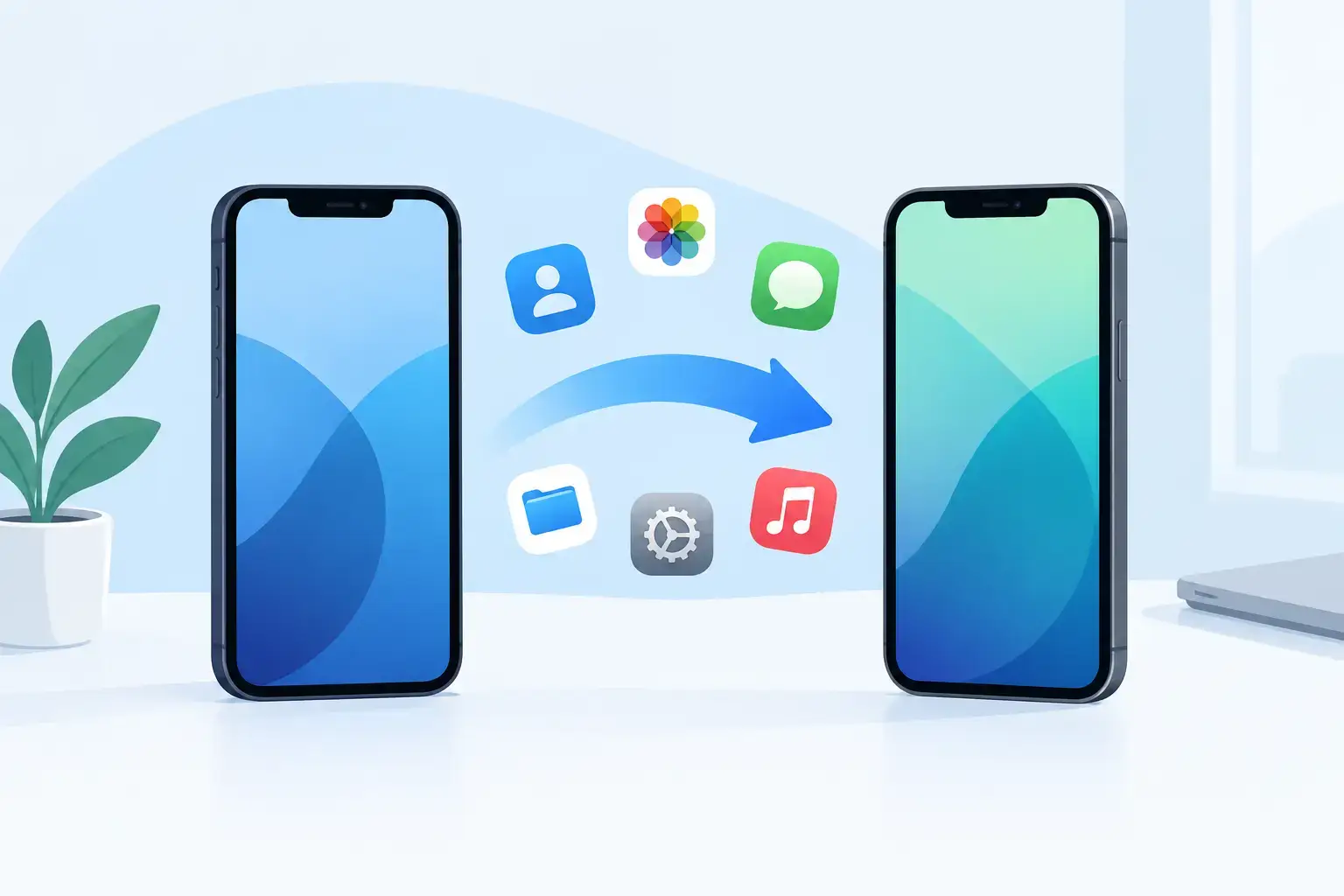
Inicio Rápido es la alternativa recomendada cuando tienes el iPhone antiguo contigo. Copia la configuración y los datos directamente de un equipo a otro, sin depender de que tengas espacio suficiente en iCloud. Es ideal para quienes quieren conservar aplicaciones, fotos, ajustes, mensajes y la disposición de su pantalla de inicio.
Enciende el nuevo iPhone y déjalo cerca del anterior. En el equipo antiguo aparecerá una ventana para configurar el nuevo dispositivo con tu Apple ID. Toca Continuar, escanea la animación que aparece en el iPhone nuevo y escribe el código de tu equipo anterior cuando te lo solicite.
Luego selecciona “Transferir desde iPhone”. Mantén ambos teléfonos cerca, conectados a la corriente y sin usarlos hasta que finalice. El tiempo varía según la cantidad de información, la velocidad de la red y el estado de ambos equipos. Una biblioteca grande de fotos y videos puede tardar bastante más que una transferencia de contactos y aplicaciones básicas.
Este método es muy práctico, pero no hace milagros frente a problemas de almacenamiento o batería. Si el proceso se detiene, reinicia ambos equipos, conéctalos a una red Wi-Fi estable y vuelve a intentarlo. Evita hacer la transferencia con datos móviles, especialmente si tu plan tiene límite de gigas.
Qué puede requerir configuración posterior
Aunque Inicio Rápido transfiere gran parte del contenido, algunas credenciales de seguridad deben validarse otra vez. Las tarjetas de Apple Pay, ciertas aplicaciones bancarias, tokens corporativos y llaves de autenticación pueden pedirte iniciar sesión o confirmar tu identidad desde cero. Es normal: son medidas de seguridad diseñadas para proteger tu dinero y tus cuentas.
Tu eSIM también puede requerir una transferencia o activación con tu compañía. Sigue las indicaciones en pantalla y no elimines el plan del iPhone antiguo hasta confirmar que puedes llamar, navegar y recibir SMS en el nuevo. Si usas una SIM física, simplemente muévela cuando el proceso lo indique o una vez terminada la configuración.
Método 2: restaurar desde iCloud
iCloud funciona bien cuando no tienes ambos iPhone juntos, cuando el teléfono anterior está dañado pero aún cuenta con respaldo o cuando prefieres recuperar tus datos desde la nube. Antes de cambiar de equipo, entra al iPhone antiguo en Ajustes > tu nombre > iCloud > Respaldo en iCloud y pulsa “Realizar respaldo ahora”.
Comprueba la fecha y hora del último respaldo. No basta con ver que iCloud está activado: necesitas confirmar que la copia se hizo después de tus últimas fotos, mensajes o archivos relevantes. Si el respaldo falla por falta de espacio, Apple puede ofrecer almacenamiento temporal al preparar un equipo nuevo. También puedes contratar más espacio si usas iCloud de forma habitual, pero revisa el costo mensual antes de aceptarlo.
En el iPhone nuevo, durante la configuración, elige “Restaurar desde respaldo de iCloud”, inicia sesión con tu Apple ID y selecciona la copia más reciente. Las aplicaciones, fotos y archivos pueden seguir descargándose después de que ya puedas usar el teléfono. Mantén Wi-Fi activo y deja el equipo cargando, idealmente durante la noche si tienes mucho contenido.
La ventaja es la flexibilidad. La desventaja es que dependes de la velocidad de internet y del espacio disponible en iCloud. Para una migración urgente, Inicio Rápido suele ser más directo; para recuperar un iPhone perdido o inutilizable, iCloud es la opción lógica.
Método 3: respaldo en Mac o PC
Si prefieres guardar una copia local o tienes una conexión doméstica lenta, usa un computador. En Mac, abre Finder y selecciona el iPhone en la barra lateral. En Windows, usa la aplicación Dispositivos Apple o iTunes, según la versión que tengas instalada. Conecta el teléfono por cable, autoriza el computador y crea un respaldo.
La opción clave es cifrar el respaldo local. Un respaldo cifrado puede conservar contraseñas guardadas, datos de salud, redes Wi-Fi y más ajustes que una copia sin cifrado. Elige una contraseña que realmente puedas recuperar y guárdala en un lugar seguro. Si la olvidas, no podrás usar ese respaldo para restaurar el nuevo iPhone.
Después conecta el nuevo equipo y selecciona “Restaurar respaldo”. Este método es especialmente útil para usuarios que manejan muchos archivos, trabajan con información sensible o quieren una segunda copia antes de entregar su iPhone anterior.
Fotos, WhatsApp y autenticadores: los datos que más se revisan
Las fotos suelen generar confusión. Si usas Fotos en iCloud, tu biblioteca se sincroniza con tu Apple ID y puede tardar en aparecer completa en el nuevo teléfono. No significa que se hayan perdido: revisa que Fotos en iCloud esté activado y espera con Wi-Fi. Si no usas iCloud Fotos, asegúrate de que estén incluidas en la transferencia directa o en el respaldo local.
WhatsApp merece una comprobación aparte. Abre la aplicación en el iPhone antiguo, entra a Configuración > Chats > Respaldo de chats y crea una copia reciente antes de migrar. Luego instala WhatsApp en el nuevo iPhone, valida el mismo número y sigue la restauración que te ofrezca la app. Nunca elimines WhatsApp del teléfono anterior antes de ver tus conversaciones en el nuevo.
Las aplicaciones de autenticación son el otro punto crítico. Google Authenticator, Microsoft Authenticator, Authy y plataformas corporativas no siempre transfieren sus códigos automáticamente. Revisa cada una antes de borrar el equipo antiguo. Si puedes, exporta las cuentas, activa un respaldo seguro o guarda códigos de recuperación. Perder acceso a un autenticador puede retrasar el ingreso a correo, banco, trabajo o redes sociales.
La revisión final antes de borrar el iPhone anterior
Cuando parezca que todo terminó, haz una prueba de cinco minutos. Llama a alguien, envía y recibe un SMS, entra a tu correo, abre WhatsApp, revisa las últimas fotos, accede a tu banco y verifica que tus contactos estén completos. Confirma también que Buscar esté activo en el nuevo teléfono.
Recién entonces desvincula tu Apple Watch si corresponde, cierra sesión en el iPhone antiguo y bórralo desde Ajustes > General > Transferir o restablecer iPhone > Borrar contenidos y ajustes. Si vas a venderlo o entregarlo, quitar tu información y desactivar Buscar es indispensable para que el siguiente usuario pueda activarlo correctamente.
Cambiar de iPhone no tiene por qué ser una apuesta. Con un respaldo reciente, una revisión de almacenamiento y la paciencia de no borrar el equipo anterior antes de tiempo, puedes estrenar tecnología reacondicionada, precio Smart, sin sorpresas y con tus datos exactamente donde deben estar.
Sigue leyendo

Qué significa reacondicionado certificado
Descubre qué significa reacondicionado certificado, qué controles debe pasar un equipo y cómo comprar tecnología fiable con garantía y sin sorpresas.

Ejemplo de renovación de parque informático
Revisa un ejemplo de renovación de parque informático: diagnóstico, presupuesto, despliegue y equipos reacondicionados con garantía real.

Ejemplo de inspección técnica completa en 47 puntos
Revisa un ejemplo de inspección técnica completa de un portátil reacondicionado: pruebas, criterios y señales de una compra con garantía real y…