



Cómo borrar datos de un notebook sin dejar rastros
Aprende a borrar datos de un notebook antes de venderlo o reciclarlo, con pasos seguros para Windows y Mac, y protege tu información personal sin riesgos.
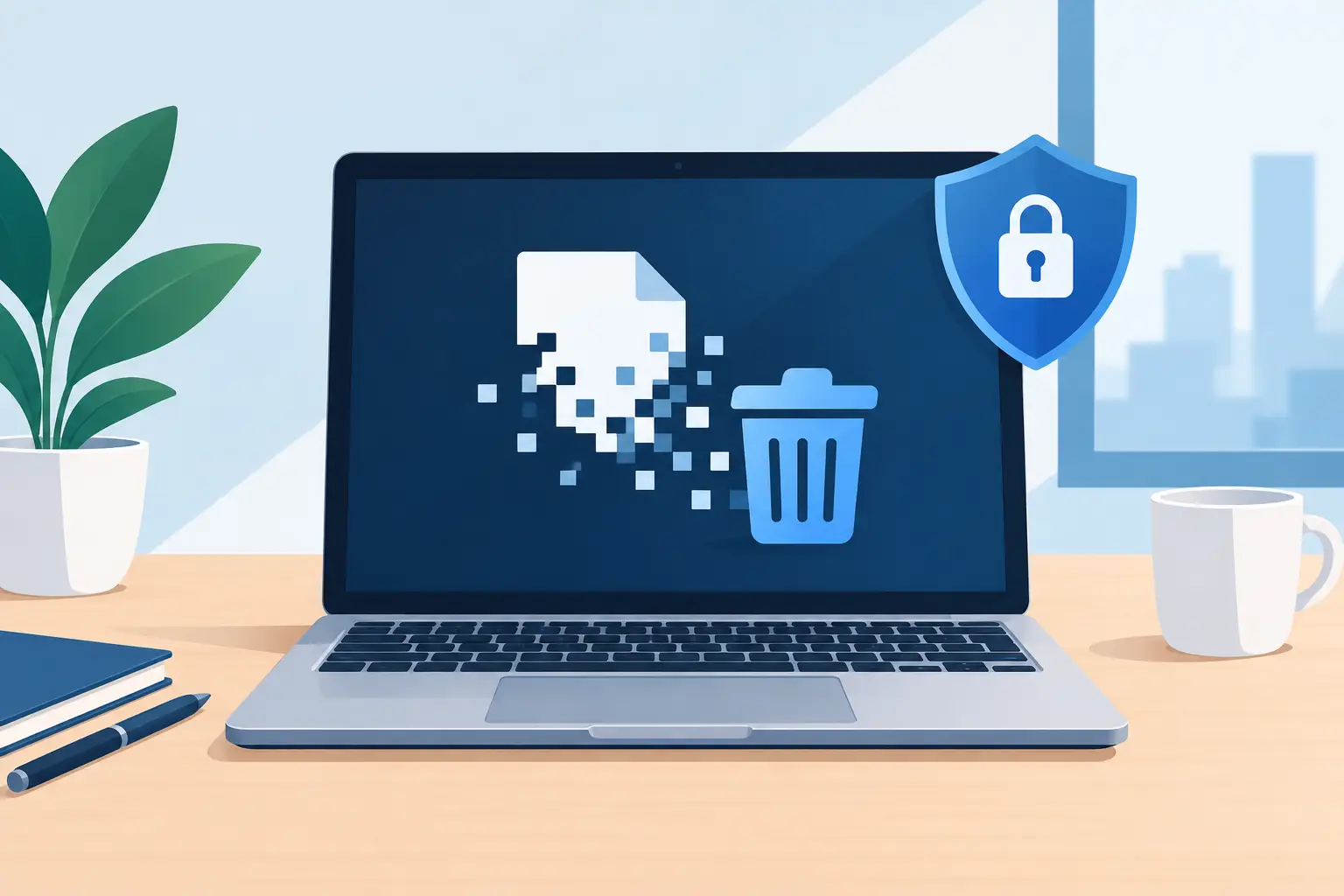
Un notebook que cambia de dueño puede llevar mucho más que archivos visibles. Sesiones abiertas, claves guardadas en el navegador, fotos sincronizadas, documentos de trabajo y licencias de software siguen ahí aunque vacíes la Papelera. Por eso, borrar datos de un notebook correctamente no consiste en eliminar carpetas: requiere respaldar lo que necesitas, cerrar accesos y restaurar el equipo de forma segura.
El proceso cambia según uses Windows o macOS, la antigüedad del computador y el tipo de disco. En un SSD moderno, el método recomendado no es el mismo que para un disco duro mecánico. La buena noticia es que puedes dejar tu equipo listo para vender, regalar, devolver a una empresa o reciclar sin complicarte con herramientas dudosas.
Antes de borrar datos de un notebook: respalda y desconecta
Una restauración de fábrica no tiene vuelta atrás. Antes de iniciarla, revisa Escritorio, Descargas, Documentos, fotos, proyectos de edición, máquinas virtuales y cualquier carpeta sincronizada solo de manera local. Copia lo esencial a un SSD externo, pendrive de buena capacidad o servicio en la nube.
No des por hecho que OneDrive, Google Drive, iCloud Drive o Dropbox tienen todo respaldado. Si aparece el ícono de sincronización pendiente, espera a que termine. También conviene exportar marcadores del navegador, guardar códigos de recuperación de autenticación en dos pasos y verificar que tus contraseñas estén disponibles en tu gestor habitual.
Después, cierra sesión en los servicios relevantes. Desvincula el equipo de Microsoft, Google, Adobe, Office, Steam y otras aplicaciones con límite de dispositivos. En un Mac, debes cerrar sesión en tu Apple ID y desactivar Buscar mi Mac. Esto evita que el próximo usuario quede bloqueado por el Bloqueo de activación.
Eliminar archivos no basta
Cuando eliminas un archivo, Windows o macOS normalmente solo marca el espacio como disponible. Mientras no se sobrescriba, parte de esa información podría recuperarse con software especializado. Formatear rápido una partición tampoco siempre elimina los datos de manera definitiva.
Además, el problema no está solo en tus documentos. Un navegador puede conservar cookies de sesión, autocompletado, tarjetas, claves, historial y archivos descargados. Programas de correo, herramientas de mensajería y clientes VPN también almacenan datos locales. Restaurar el sistema operativo es una solución más completa que borrar manualmente archivos uno por uno.
El método exacto depende del almacenamiento. Los discos HDD tradicionales pueden beneficiarse de sobrescrituras, mientras que los SSD gestionan sus bloques internamente y no responden igual a ese procedimiento. Forzar muchas escrituras en un SSD no es necesario y puede sumar desgaste. Para estos equipos, el borrado criptográfico o la restauración segura integrada por el fabricante suele ser la opción correcta.
Cómo borrar un notebook con Windows 11 o Windows 10
En la mayoría de los notebooks con Windows modernos, la función Restablecer este PC resuelve el proceso de forma simple. Conecta el cargador, verifica que el respaldo esté completo y entra a Configuración > Sistema > Recuperación > Restablecer este PC. En Windows 10, la ruta es Configuración > Actualización y seguridad > Recuperación.
El sistema te preguntará si quieres conservar tus archivos o quitar todo. Para entregar, vender o donar el notebook, elige Quitar todo. Luego podrás optar por reinstalación local o descarga en la nube. La descarga en la nube obtiene archivos nuevos de Windows y es recomendable si sospechas que la instalación actual tiene errores; la reinstalación local puede ser más rápida si el sistema funciona bien.
Cuando aparezca la opción para limpiar la unidad, selecciona Limpiar datos o Limpiar la unidad por completo, según la versión de Windows. Esta alternativa tarda más que una eliminación rápida, pero está diseñada para que el equipo pueda pasar a otra persona con menor riesgo de recuperación de archivos.
Si el notebook tiene más de una unidad o partición, revisa con atención la pantalla de selección. Puede existir un segundo disco con información que no se borrará automáticamente si eliges solo la unidad donde está instalado Windows. En ese caso, borra también las unidades de datos desde el proceso de recuperación o mediante la herramienta Administración de discos antes de entregar el equipo.
Verifica BitLocker antes de restaurar
BitLocker cifra el disco en muchos notebooks empresariales, especialmente modelos Dell Latitude, Lenovo ThinkPad y HP EliteBook. Es una capa de seguridad positiva: si el disco estaba cifrado y se eliminan las claves durante el restablecimiento, el contenido anterior queda mucho más difícil de leer.
Busca “Administrar BitLocker” desde Inicio y confirma que el cifrado esté activo. Guarda la clave de recuperación antes de hacer cambios, por si necesitas acceder a archivos durante el respaldo. Al finalizar el borrado, no entregues esa clave junto al notebook.
Cómo borrar datos de un MacBook
En Mac, el procedimiento varía entre equipos con chip Apple -como M1, M2 o posteriores- y modelos Intel. Antes de empezar, realiza un respaldo con Time Machine o copia manualmente los archivos que conservarás. Luego cierra sesión en iCloud, Mensajes, FaceTime y Música si corresponde.
En un Mac con macOS Monterey o posterior, la alternativa más directa suele estar en Configuración del Sistema > General > Transferir o restablecer > Borrar contenido y configuración. En versiones anteriores puede aparecer en Preferencias del Sistema. Esta función elimina usuarios, ajustes, datos y claves de cifrado, manteniendo instalado macOS para que el nuevo dueño complete la configuración inicial.
Si no ves esa opción, inicia el Mac en Recuperación. En modelos con Apple Silicon, apágalo y mantén presionado el botón de encendido hasta ver las opciones de inicio. En modelos Intel, enciéndelo mientras mantienes Command + R. Desde Utilidad de Discos puedes borrar el volumen principal y luego reinstalar macOS.
En la mayoría de los Mac con SSD y FileVault, borrar el volumen y reinstalar macOS es suficiente para una transferencia segura. Evita descargar programas de “limpieza profunda” sin respaldo técnico: pueden causar errores de arranque o eliminar la partición de recuperación sin aportar una ventaja real.
El Bloqueo de activación es un paso crítico
Un MacBook asociado a tu Apple ID puede permanecer bloqueado incluso si fue formateado. Antes de venderlo, confirma que el dispositivo ya no aparece vinculado en Buscar. Cuando termines de borrar, deja el Mac en el asistente de configuración inicial. No crees una cuenta nueva ni avances hasta el escritorio: ese paso le corresponde al próximo usuario.
Casos especiales: notebooks dañados, corporativos o con discos extraíbles
Si el notebook no enciende, tiene pantalla rota o su disco falló, no asumas que los datos desaparecieron. Un SSD o HDD funcional puede extraerse y leerse desde otro computador con el adaptador adecuado. En ese escenario, la alternativa segura es retirar la unidad y conservarla, destruirla físicamente mediante un servicio especializado o ejecutar un borrado seguro conectándola a otro equipo.
Los notebooks administrados por una empresa requieren más cuidado. Pueden tener perfiles de gestión, cifrado, políticas de seguridad y software de control remoto. No los restaures sin autorización del área de TI: podría ser necesario retirar el dispositivo de una plataforma de administración antes de poder reutilizarlo.
Si tienes un HDD antiguo y manejas información especialmente sensible -bases de clientes, datos financieros, fichas médicas o documentos legales-, considera un servicio profesional de sanitización de datos. Para un uso doméstico normal, la restauración completa con limpieza de unidad y cifrado activo suele ofrecer un nivel adecuado. Para información crítica, conviene exigir un certificado de destrucción o borrado.
Comprueba el resultado antes de entregarlo
Al terminar, el notebook debería mostrar la pantalla de bienvenida de Windows o macOS, como si fuera nuevo. No debe aparecer tu nombre de usuario, fotografías, red Wi-Fi guardada, correo ni aplicaciones personales. En Windows, confirma que no hay cuentas locales antiguas. En Mac, revisa que no solicite tu Apple ID anterior para activarse.
Retira tarjetas SD, receptores USB, adaptadores, discos externos y cualquier pendrive conectado. Si venderás el equipo, anota con transparencia sus especificaciones: procesador, memoria RAM, capacidad SSD, tamaño de pantalla, batería y condición estética. Un equipo bien preparado genera confianza y evita reclamos posteriores.
Al comprar o vender tecnología reacondicionada, la seguridad de los datos debe ser tan verificable como el estado del hardware. En SmartDeal, los equipos pasan por revisión técnica y se entregan listos para su nueva etapa. Tu parte es simple: respalda, desvincula, restaura y entrega el notebook solo cuando veas la pantalla de configuración inicial. Es una decisión Smart que protege tu información y también a quien recibirá el equipo.
Sigue leyendo

¿Vale la pena comprar reacondicionado hoy?
Descubre si vale la pena comprar reacondicionado: ahorro real, garantía, revisión técnica y claves para elegir un equipo fiable sin sorpresas al…

iPad reacondicionado certificado: cómo elegirlo
Un iPad reacondicionado certificado combina ahorro y respaldo. Aprende a comprobar su estado, batería, garantía y modelo antes de comprar con seguridad.

Ahorro en tecnología empresarial sin perder rendimiento
El ahorro en tecnología empresarial puede ser real sin asumir riesgos: elige equipos reacondicionados certificados, con garantía y especificaciones.