





Cómo revisar cargador MacBook sin dañar tu equipo
Aprende a revisar cargador MacBook, detectar fallas de cable, puerto y potencia, y decidir cuándo reemplazarlo para proteger tu equipo Apple con seguridad.
Un MacBook que deja de cargar justo antes de una reunión, una clase o un cierre de trabajo no siempre tiene un problema de batería. Antes de asumir una reparación costosa, conviene revisar cargador MacBook con método: el adaptador, el cable, el conector, el enchufe y el puerto pueden dar señales muy claras. Detectarlas a tiempo evita cortes de energía, desgaste de la batería y, sobre todo, decisiones apuradas.
La regla Smart es simple: no fuerces un cable, no uses accesorios visiblemente dañados y no compres solo por precio. Un cargador correcto debe entregar la potencia que tu Mac necesita, mantener una conexión estable y proteger el equipo ante variaciones eléctricas. Lo demás es riesgo innecesario.
Cómo revisar cargador MacBook paso a paso
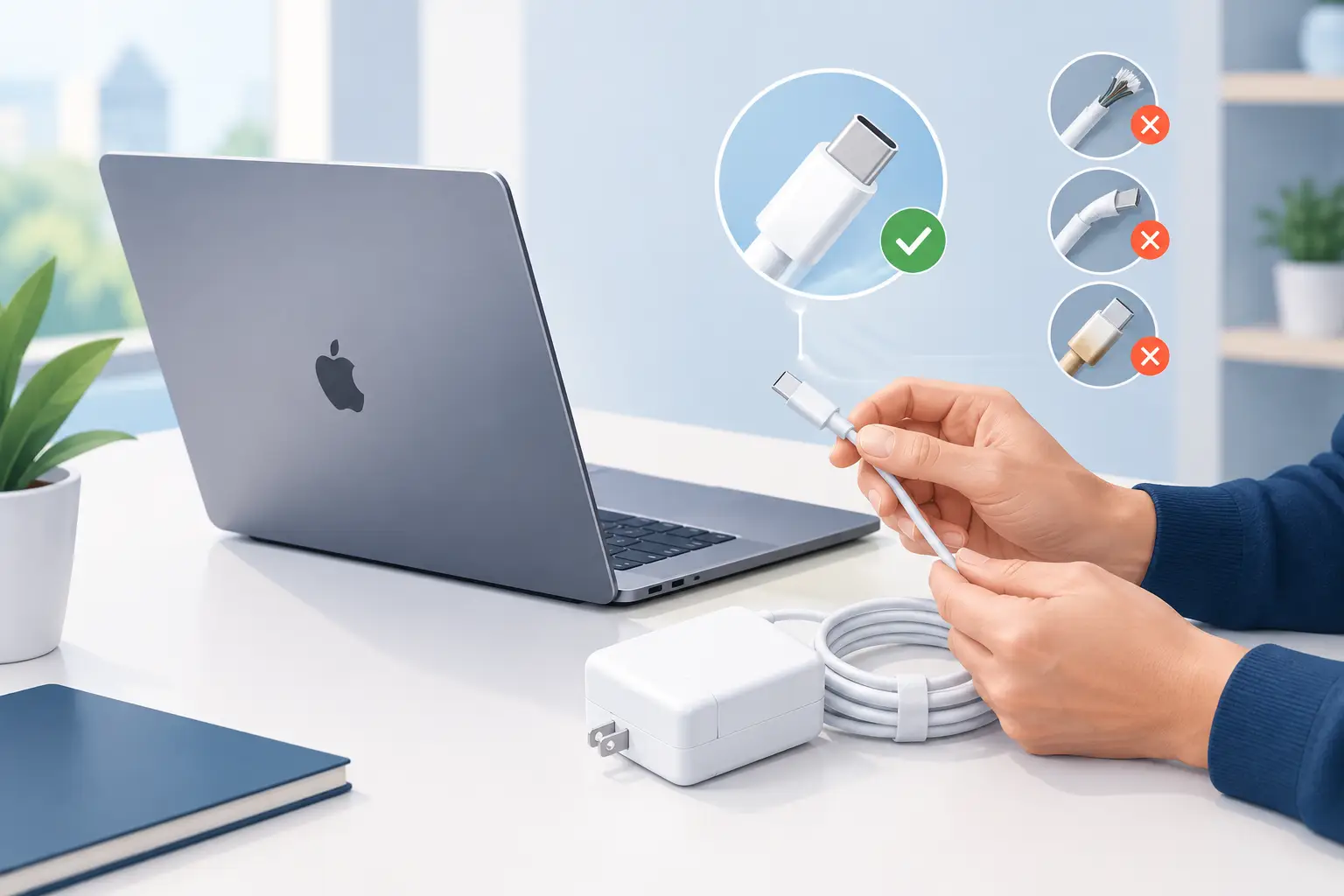
Parte por lo evidente. Desconecta el cargador de la corriente y revisa el cable con buena luz. Busca cortes, dobleces pronunciadas, zonas endurecidas, marcas de calor, plástico abierto o partes metálicas expuestas. Presta especial atención a los extremos: donde el cable entra al adaptador y donde se une al conector USB-C o MagSafe. Son los puntos que más se tensionan al enrollar el cable o usar el notebook sobre la cama, sofá o escritorio.
Un cable puede cargar de forma intermitente aunque por fuera parezca sano. Si al moverlo suavemente la carga se conecta y desconecta, hay una alta probabilidad de daño interno. No lo dobles para “probarlo” ni lo asegures con cinta adhesiva. La cinta no repara los conductores y puede ocultar un problema de temperatura o aislamiento.
Luego mira el adaptador de corriente. No debería tener grietas, piezas sueltas, olor a plástico quemado ni calor excesivo durante una carga normal. Es habitual que un cargador se entibie, especialmente al cargar un MacBook Pro o recuperar batería desde niveles bajos. Lo que no es normal es que queme al tocarlo, emita zumbidos notorios o deje de funcionar tras pocos minutos.
También revisa el enchufe y la toma de corriente. Prueba el cargador en otro enchufe que sepas que funciona, sin alargadores antiguos ni adaptadores múltiples sobrecargados. Si el problema desaparece, el MacBook no era el origen de la falla. Si usas una zapatilla eléctrica, verifica que no tenga juego, marcas oscuras o interruptores defectuosos.
Comprueba si macOS reconoce la carga
Conecta el cargador directamente al MacBook y observa el icono de batería en la barra de menús. macOS suele mostrar si está conectado a una fuente de energía y si la batería está cargando. En algunos casos aparecerá el mensaje “No se está cargando”. Esto no siempre indica un cargador malo: puede ocurrir cuando el equipo prioriza la alimentación externa para cuidar la batería o cuando tiene activada la gestión optimizada de carga.
Para revisar más datos, mantén presionada la tecla Opción mientras haces clic en el icono de batería. Según el modelo y la versión de macOS, podrás ver el estado de la batería, recomendaciones de servicio o información adicional de alimentación. Si el adaptador aparece conectado, pero el porcentaje baja mientras trabajas, probablemente la potencia entregada es insuficiente para la exigencia del equipo.
Haz una prueba controlada. Cierra aplicaciones pesadas, baja el brillo de la pantalla y deja el MacBook en reposo durante 15 a 20 minutos. Si el porcentaje aumenta, el cargador funciona, pero quizás no alcanza para cargar con rapidez mientras editas video, compilas código, juegas o usas monitores externos. Si no aumenta nada, prueba con otro cable o adaptador compatible antes de culpar a la batería.
Revisa el puerto USB-C o MagSafe
En los MacBook con USB-C, el puerto acumula polvo, pelusas y residuos con más facilidad de lo que parece. Una pequeña obstrucción puede impedir que el conector entre por completo y generar una carga intermitente. Apaga el equipo, desconecta todo y revisa el interior con luz. Si ves suciedad, usa aire comprimido de manera breve y controlada. No introduzcas agujas, clips, líquidos ni objetos metálicos: puedes dañar los contactos internos.
Si tu modelo usa MagSafe, revisa que la superficie magnética esté limpia y que no haya partículas adheridas. El conector debe acoplarse con firmeza, sin quedar inclinado. En modelos antiguos, la luz indicadora puede orientar el diagnóstico: verde suele señalar batería cargada y ámbar, proceso de carga. Si no enciende, prueba otro enchufe y revisa ambos lados del cable antes de concluir que el adaptador falló.
En equipos con varios puertos USB-C, prueba cargar desde otro puerto. Si uno no responde y los demás sí, el problema puede estar localizado en ese conector. Si ninguno carga, pero el mismo adaptador funciona en otro MacBook compatible, corresponde evaluar el puerto, la placa de carga o la batería del equipo con servicio técnico.
La potencia correcta importa más de lo que parece
No todos los cargadores USB-C son equivalentes. Que el conector entre no significa que entregue la potencia adecuada. Un MacBook Air puede operar correctamente con un adaptador de menor wattaje que un MacBook Pro, mientras que un Pro de pantalla grande puede requerir 67 W, 96 W o más según su generación y configuración.
Usar un cargador de potencia inferior no suele dañar el MacBook si es de buena calidad y compatible con USB Power Delivery. Sin embargo, puede cargar muy lento, mantener el nivel de batería sin aumentarlo o perder porcentaje bajo carga intensa. Es un escenario común cuando se usa el cargador de un teléfono, un iPad o un hub que no entrega suficiente energía.
Usar un adaptador de mayor potencia, en cambio, normalmente es seguro cuando cumple el estándar adecuado. El MacBook negocia la energía que necesita. Aun así, la calidad importa: un accesorio sin certificación clara, demasiado liviano, con terminaciones deficientes o sin datos de voltaje y wattaje visibles puede ofrecer protección insuficiente frente a sobrecalentamiento y variaciones eléctricas.
Revisa la etiqueta del adaptador original o consulta las especificaciones de tu modelo de MacBook. Fíjate en los watts, no solo en el tipo de conector. También considera el cable: para cargas de alta potencia, un cable USB-C genérico puede convertirse en el cuello de botella aunque el adaptador sea correcto.
Señales para dejar de usar el cargador de inmediato
Hay fallas que no admiten pruebas prolongadas. Deja de utilizar el cargador si percibes olor a quemado, chispas, ruido eléctrico constante, carcasa deformada, cable expuesto o calor excesivo. Desconéctalo primero desde la pared sujetando el enchufe, no tirando del cable.
Tampoco ignores una descarga leve al tocar el chasis del MacBook. A veces se siente una vibración muy suave con ciertos adaptadores y conexiones sin tierra, pero una descarga evidente, repetida o dolorosa no es normal. Suspende el uso y cambia el accesorio o el enchufe hasta identificar la causa.
Si el equipo se apaga al mover el cable, si aparece y desaparece el indicador de carga varias veces al minuto o si el adaptador solo funciona en una posición específica, reemplazarlo es más seguro que prolongar su vida útil. Un cargador fallando no solo afecta la autonomía: puede someter la batería a ciclos de carga irregulares y convertir una falla simple en una interrupción de trabajo.
¿Cuándo reemplazarlo y qué comprar?
Reemplaza el cargador cuando exista daño físico, pérdida de estabilidad o incompatibilidad de potencia. Si el cable es desmontable, a veces basta con cambiar solo ese componente; si el cable está integrado al adaptador, la solución correcta suele ser reemplazar el conjunto. Depende del modelo y de dónde esté la falla.
Elige idealmente un cargador original o uno de fabricante reconocido con USB Power Delivery, wattaje adecuado y protecciones verificables. Evita comprar cargadores usados sin poder probarlos, especialmente si no tienen etiqueta legible o si el cable presenta desgaste. El ahorro inicial puede desaparecer con una batería dañada o una jornada detenida.
Al comprar un MacBook reacondicionado, conviene confirmar qué cargador incluye, su potencia y su condición. En SmartDeal, el valor de un equipo reacondicionado certificado está en saber qué recibes: especificaciones claras, inspección técnica, garantía de 12 meses y 10 días de prueba sin preguntas. Sin sorpresas también aplica a un accesorio tan esencial como la fuente de energía.
Un cargador confiable no tiene que llamar la atención: debe conectarse, entregar la potencia correcta y permitirte trabajar sin mirar el porcentaje cada diez minutos. Si algo cambia en ese comportamiento, revísalo temprano. Es una de las decisiones más simples para cuidar tu MacBook y mantener tu día en movimiento.
Sigue leyendo

Cómo activar garantía de tu equipo sin errores
Aprende a activar garantía equipo, conservar tus documentos y solicitar soporte sin perder cobertura ante fallos de hardware o funcionamiento del equipo.
SmartDeal vs Mac Center: ¿Dónde Conviene Comprar en Chile? Guía 2026
Resumen: Mac Center es Apple Premium Reseller (APR) oficial en Chile — vende mayormente productos nuevos con financiamiento Apple, AppleCare extendido y…

Cuándo conviene cambiar notebook según 7 señales
Descubre cuándo conviene cambiar notebook, qué revisar antes de decidir y cómo elegir un equipo reacondicionado certificado sin pagar de más en…